Tomar una captura de pantalla
Tomar una captura de pantalla
Obtén información sobre cómo tomar una captura de pantalla y compartirla o editarla de inmediato.
INSTRUCCIONES E INFORMACIÓN
En este tutorial, aprenderá a:
• Toma una captura de pantalla
• Edita o comparte capturas de pantalla inmediatamente
• Acceder y utilizar la grabación de pantalla
Tomar una captura de pantalla
Presione y suelte rápidamente el Power/Lock y Botones para bajar el volumen.
Importante: para acceder a las capturas de pantalla, desde la pantalla de inicio, selecciona the  Aplicación Galería > Pestaña Álbumes > Capturas de pantalla.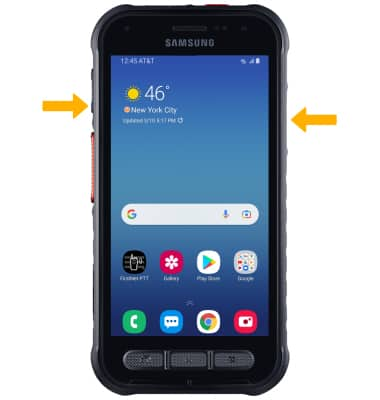
Edita o comparte capturas de pantalla inmediatamente
Inmediatamente después de tomar una captura de pantalla, aparecerá una barra de herramientas en la parte inferior de la pantalla. Seleccione el option:
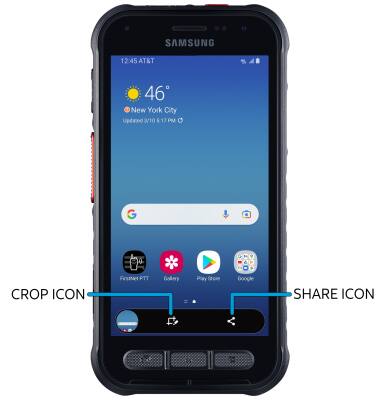
• CROP A CAPTURA DE PANTALLA: Seleccione el icono Recorte icon, y luego edite la captura de pantalla como desee.
• SHARE CAPTURA DE PANTALLA: Seleccione el Compartir icony, a continuación, sigues las indicaciones para compartir.
Acceder y usar la grabación de pantalla
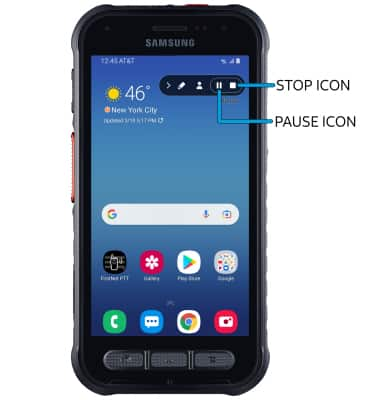
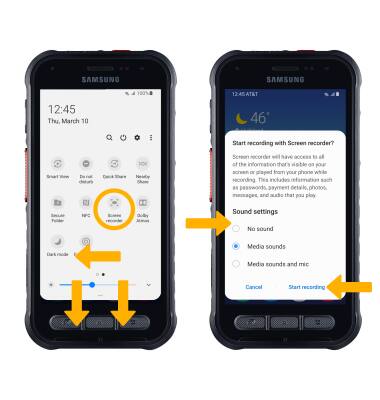
La grabación de pantalla te permites capturar lo que está sucediendo en tu teléfono. Desliza el dedo hacia abajo desde el Barra de notificaciones dos veces, y luego deslice el dedo left. Seleccione el Icono de grabador de pantalla. Seleccione el deseado configuración de sonidoy, a continuación, seleccione Empezar a grabar.
Para pausar la grabación, seleccione el Icono de pausa. Para detener la grabación, seleccione el Icono de parada.
Importante: para acceder a las grabaciones de pantalla, desde la pantalla de inicio selecciona el ícono
Aplicación Galería > Pestaña Álbumes > Pantalla grabaciones.