Navega por Internet
En este tutorial, aprenderás a hacer lo siguiente:
• Obtener acceso al navegador principal
• Navegar a un sitio web
• Añade un sitio a favoritos y accede a favoritos
• Acceder, abrir y cerrar las pestañas del navegador
• Acceder a las configuraciones del navegador
Obtener acceso al navegador principal
 app Chrome.
Importante: al ingresar por primera vez, revisa la indicación Welcome to Chrome. Selecciona Terms of Service o Privacy Notice para revisar según lo desees. Selecciona Accept & continue. Si ya agregaste una cuenta de Google al dispositivo, se te indicará que ingreses a Chrome. Selecciona Yes, I'm in para iniciar sesión. Selecciona No thanks para continuar sin iniciar sesión. Si se te indica, revisa los permisos y si estás de acuerdo selecciona Accept. Aplicaciones creadas para Android 6.0 o posterior pedirán permiso una vez que empieces a utilizarlas.
Navegar a un sitio web
Ingresa en el sitio web que desees en el campo Search, luego selecciona la tecla Go.
Añade un sitio a favoritos y accede a favoritos
Para marcar un sitio como favorito, selecciona el  ícono Menu según tu dispositivo, luego selecciona el
  ícono Bookmark. Para tener acceso a los favoritos, selecciona Bookmarks.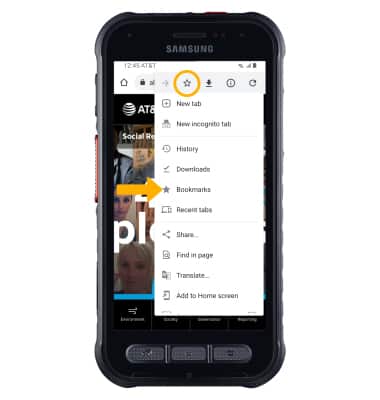
Acceder, abrir y cerrar las pestañas del navegador
Desde la pantalla del navegador, selecciona el ícono Tabs para acceder a las pestañas abiertas actualmente. Selecciona el ícono Add para abrir una nueva pestaña. Selecciona el ícono X para cerrar una pestaña.
Importante: El número en la pestaña del navegador indica la cantidad de pestañas abiertas. Usa las pestañas de incógnito si no quieres que el navegador guarde un registro de lo que visitas y descargas. Se borrarán el historial de navegación, las cookies y el historial de búsqueda después de que hayas cerrado todas las pestañas de incógnito. Desde la pestaña Tabs, selecciona el ícono Menu luego selecciona la pestaña New incognito. 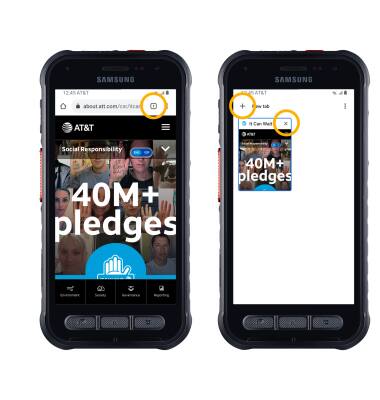
Acceder a las configuraciones del navegador
Accede a las configuraciones del navegador para ver opciones como borrar el historial, bloquear/desbloquear ventanas emergentes, ajustar el tamaño del texto y configurar la página principal predeterminada. En el navegador, selecciona el ícono Menu según tu dispositivo, luego selecciona Settings. Selecciona Privacy and security para borrar las cookies y el historial de navegación. Selecciona Accessibility para ajustar el tamaño del texto. Selecciona Homepage para configurar la página de inicio. Selecciona Site settings para bloquear elementos emergentes y anuncios. Explora los temas en Settings para seleccionar las preferencias que desees.