Mission Critical Push-to-Talk
En este tutorial, aprenderás a:
• Descargar y obtener acceso a Mission Critical Push-to-Talk
• Crear un contacto
• Hacer una llamada
• Opciones de llamada
• Finalizar una llamada
Descargar y obtener acceso a Mission Critical Push-to-Talk
1. En la pantalla principal, selecciona la  Aplicación Play Store.
2. Busca y selecciona la aplicación AT&T Enhanced PTT > Install > Open.
Importante: Cuando se te soliciten permisos, selecciona ALLOW para continuar. 
3. Revisa el acuerdo de licencia de usuario final, luego selecciona el ícono Checkmark. 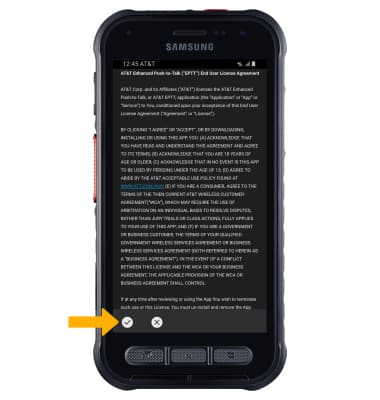
4. Para ver un tutorial sobre AT&T Enhanced Push-to-Talk, selecciona View Tutorial. Para continuar a la aplicación sin ver el tutorial, selecciona Skip Tutorial.
Importante: Para esta demostración, se seleccionó Skip Tutorial. El tutorial puede verse más tarde en AT&T Enahnced Push-to-Talk Settings. Desde la aplicación AT&T Enhanced Push-to-Talk, selecciona el  ícono Menu > Tutorial.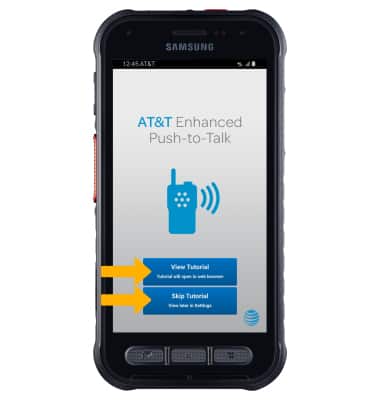
Crear un contacto
1. En la pestaña Contacts, selecciona el  ícono Add, luego selecciona New PTT Contact.
Importante: Para importar un contacto ya existente, selecciona Import Contact, luego selecciona el contacto deseado. 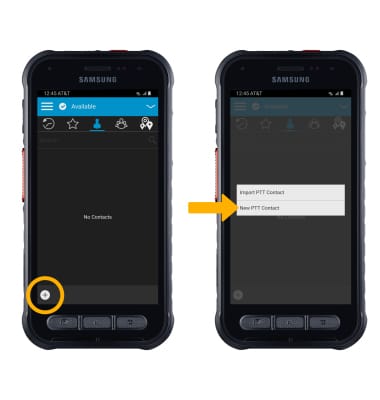
2. Ingresa la información de contacto que desees, luego selecciona el ícono Checkmark.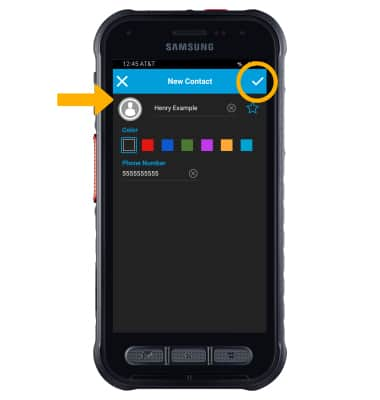
Hacer una llamada
1. En la pestaña Contacts, selecciona el contacto para llamar. Oprime el botón MCPTT y comienza a hablar para realizar una llamada. 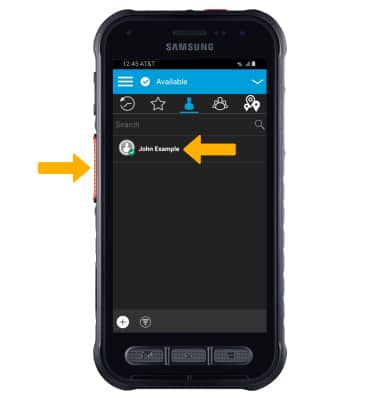
2. Mientras estés en una llamada, mantén oprimido el botón MCPTT mientras hablas con el destinatario de la llamada. 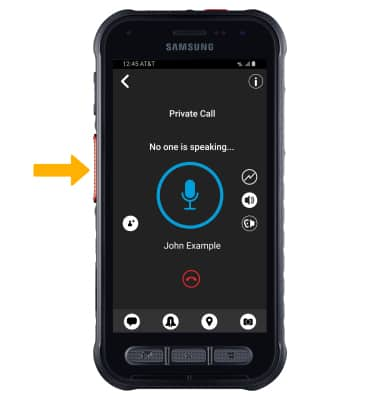
Opciones de llamada
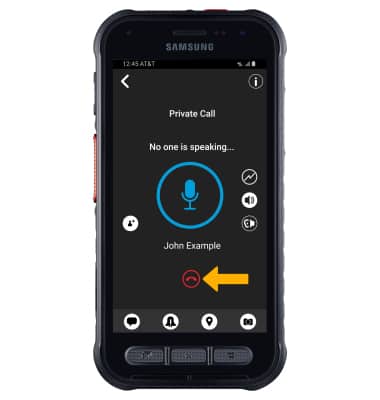
En la pantalla de llamadas, selecciona la opción deseada: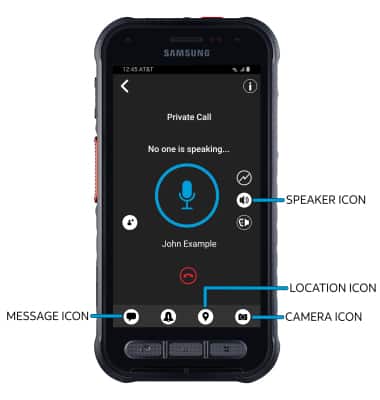
• ACTIVAR/DESACTIVAR EL ALTAVOZ: selecciona el ícono Speaker.
• ENVIAR UN MENSAJE: selecciona el ícono Message y sigue las indicaciones.
• ENVIAR UNA UBICACIÓN: selecciona el ícono Location y sigue las indicaciones.
• ENVIAR UNA FOTO: selecciona el ícono Camera y sigue las indicaciones.
Finalizar una llamada
Selecciona el ícono End call.