
• Configura un bloqueo de seguridad
• Cambia el tipo de bloqueo
• Cambia el tiempo de bloqueo por inactividad de la pantalla
• Bloquear el dispositivo
• Configura el modo Lockdown
• Ingresa usando el bloqueo de seguridad
Configura un bloqueo de seguridad
1. Deslízate hacia abajo desde la barra de notificaciones, luego selecciona el  ícono Settings.
2. Selecciona Lock screen & security.
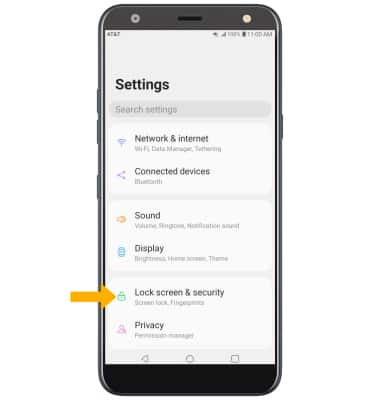
ícono Settings. 2. Selecciona Lock screen & security.
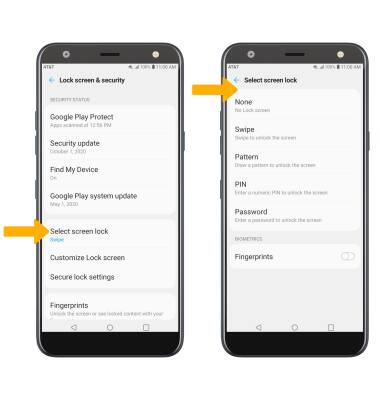
3. Selecciona Select screen lock, luego selecciona el tipo de bloqueo de pantalla deseado y sigue las indicaciones para completar la configuración.
Importante: Para configurar el bloqueo con huella digital, selecciona el botón Fingerprints y sigue las indicaciones.
Importante: Para configurar el bloqueo con huella digital, selecciona el botón Fingerprints y sigue las indicaciones.
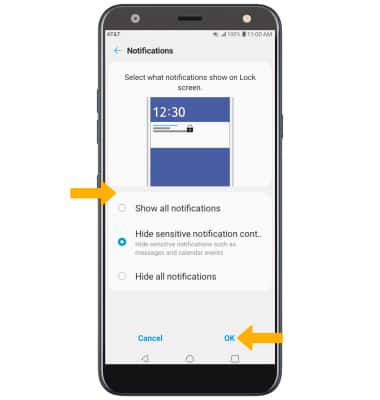
4. Edita las configuraciones de notificación de Lock screen como desees, luego selecciona OK.
Cambia el tipo de bloqueo
Desde la pantalla de bloqueo y la pantalla de seguridad, selecciona Select screen lock > ingresa tu bloqueo de pantalla actual > selecciona el tipo de bloqueo de pantalla que desees y sigue las indicaciones para completar la configuración.
Cambia el tiempo de bloqueo por inactividad de la pantalla
1. En la pantalla Lock screen & security, selecciona Secure lock settings.
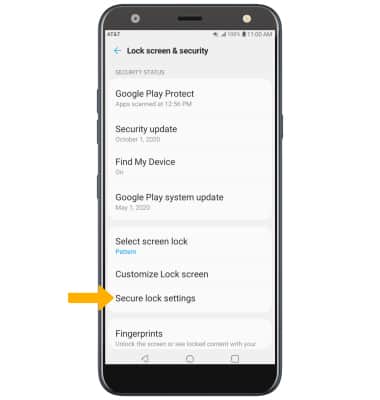
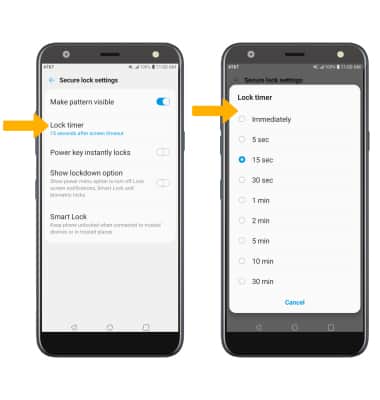
2. Selecciona Lock timer, luego selecciona la duración del cronómetro que desees.
Configura el modo Lockdown
HABILITAR: en la pantalla de configuraciones Secure lock, selecciona el botón Show lockdown option. 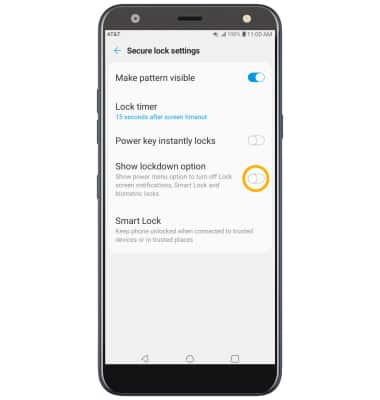
USAR: mantén oprimido el botón Power/Lock, luego selecciona Lockdown. 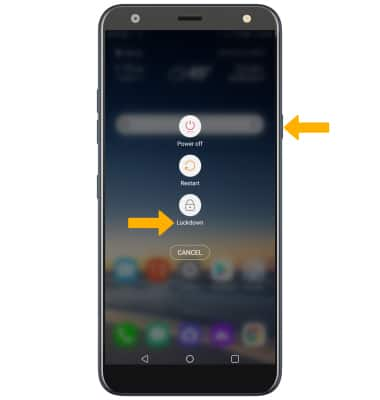
Bloquea y desbloquea el dispositivo
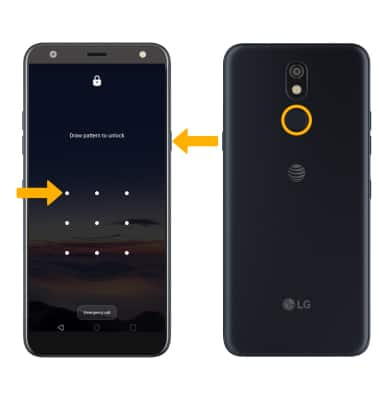
• INGRESAR CON EL BLOQUEO DE SEGURIDAD: oprime el botón Power/Lock ubicado en el lado derecho del dispositivo. Mantén apoyado el dedo sobre el sensor de huellas digitales ubicado en la parte posterior del dispositivo para desbloquear.
• BLOQUEAR EL DISPOSITIVO: oprime el botón Power/Lock ubicado en el lado derecho del dispositivo.