QuickMemo+
QuickMemo+
Crea memos con texto, dibujos, imágenes, videos, recordatorios y más con QuickMemo+.
INSTRUCCIONES E INFORMACIÓN
QuickMemo+ te permite crear un recordatorio o una nota en una pantalla en blanco con la posibilidad de elegir el estilo de papel, tamaño de lápiz, color y texto, inserta recordatorios, información de ubicación, imágenes, videos, audio y más.
En este tutorial, aprenderás a hacer lo siguiente:
• Crear un recordatorio
• Agregar un recordatorio
• Añadir una ubicación
Crear un recordatorio
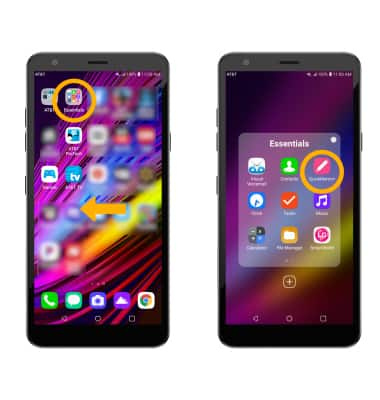
1. Desde la pantalla principal, deslízate hacia la izquierda y luego selecciona la carpeta Essentials. Selecciona la aplicación QuickMemo+.
Importante: A los usuarios nuevos se les indicará que lean los Términos de uso para las aplicaciones de LG. Selecciona Agree para continuar. Puedes seleccionar una cuenta de Google para sincronizarla o seleccionar Cancel para continuar sin sincronizar.
Importante: A los usuarios nuevos se les indicará que lean los Términos de uso para las aplicaciones de LG. Selecciona Agree para continuar. Puedes seleccionar una cuenta de Google para sincronizarla o seleccionar Cancel para continuar sin sincronizar.
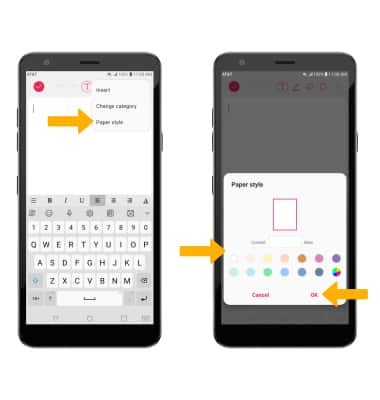
2. Selecciona el  ícono Add para crear un recordatorio nuevo.
Importante: Revisa QuickMemo+ y luego selecciona OK.
3. Para cambiar el estilo de papel, selecciona el ícono Menu y luego selecciona Paper style. Elige la opción que desees y luego selecciona OK.
ícono Add para crear un recordatorio nuevo.Importante: Revisa QuickMemo+ y luego selecciona OK.
3. Para cambiar el estilo de papel, selecciona el
ícono Menu y luego selecciona Paper style. Elige la opción que desees y luego selecciona OK.4. Selecciona la opción que desees.
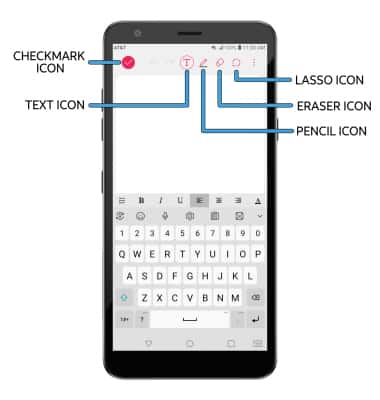
• AÑADIR TEXTO: selecciona el ícono Text y luego ingresa el texto que desees.
• DIBUJAR: para dibujar en la pantalla, selecciona el ícono Pencil. Oprime dos veces el ícono Pencil para personalizar el lápiz.
• BORRAR: para borrar lo que no quieres que esté escrito, selecciona el ícono Eraser. Toca dos veces el ícono Eraser para personalizar el borrador.
• RECORTAR: para mover o cambiar el tamaño de partes específicas del recordatorio, selecciona el ícono Lasso.
• GUARDAR: para guardar el memo, selecciona el ícono Checkmark.
• DIBUJAR: para dibujar en la pantalla, selecciona el ícono Pencil. Oprime dos veces el ícono Pencil para personalizar el lápiz.
• BORRAR: para borrar lo que no quieres que esté escrito, selecciona el ícono Eraser. Toca dos veces el ícono Eraser para personalizar el borrador.
• RECORTAR: para mover o cambiar el tamaño de partes específicas del recordatorio, selecciona el ícono Lasso.
• GUARDAR: para guardar el memo, selecciona el ícono Checkmark.
Agregar un recordatorio
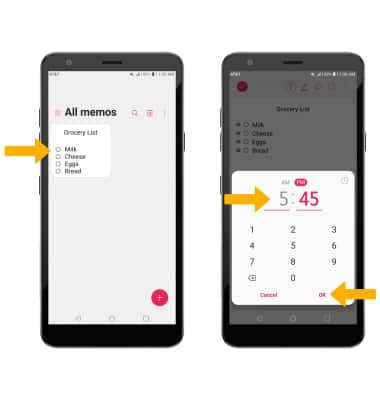
Selecciona la nota que desees > Add reminder > Time > ingresa la fecha que desees > selecciona OK > ingresa la hora que desees > selecciona OK.
Importante: Para añadir un recordatorio basado en la ubicación, desde la nota deseada selecciona Add reminder > Location > ingresa la ubicación que desees > selecciona la tecla Done > la ubicación que desees.
Importante: Para añadir un recordatorio basado en la ubicación, desde la nota deseada selecciona Add reminder > Location > ingresa la ubicación que desees > selecciona la tecla Done > la ubicación que desees.
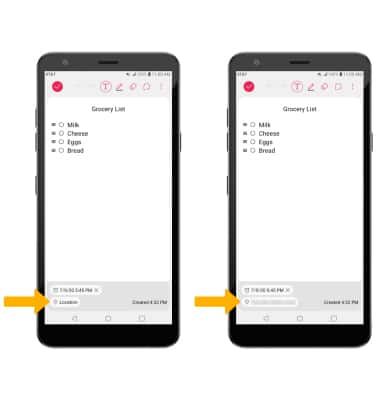
Añadir ubicación
En el memo que desees, selecciona Location. La ubicación se completará automáticamente.
Importante: Para guardar el recordatorio, selecciona el ícono Checkmark.
Importante: Para guardar el recordatorio, selecciona el ícono Checkmark.