Navegar por la Web
Acceda a la web, acceda o edite marcadores, acceda a pestañas y acceda a la configuración del navegador.
En este tutorial, aprenderá a:
• Acceder al navegador principal
• Navegar a un sitio web
• Marcar un sitio y acceder a marcadores
• Acceda, abra y cierre las pestañas del navegador
• Acceder a la configuración del navegador
Accede al navegador principal
 Chrome app.
Nota: En el primer acceso, revisa el mensaje de bienvenida a Chrome. Seleccionar Términos de servicio or Aviso de privacidad para revisar como se desee. Seleccionar Aceptar y continuar. Si ya ha agregado una cuentas de Google al dispositivo, se le pedirá que inicie sesión en Chrome. Seleccionar Sí, estoy en para iniciar sesión. Seleccionar No, gracias para continuar sin iniciar sesión. Si se le solicita, revise los permisos y, si está de acuerdo, seleccione Aceptar. Las aplicaciones creadas para Android 6.0 o posterior te pedirán permisos una vez que comiences a usarlas.
Navegar a un sitio web
Ingrese el deseado website en el Campo de búsqueday, a continuación, seleccione el Tecla Go or Tecla de flecha.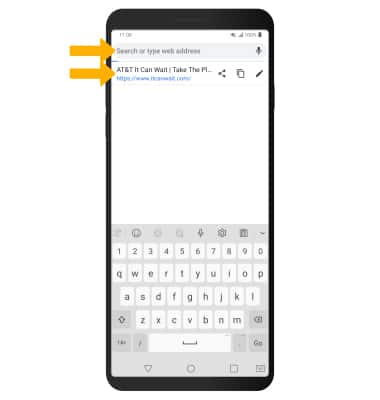
Marcar un sitio y acceder a marcadores
Para marcar un sitio, Seleccione el icono  or
or  Icono de menú dependiendo de su dispositivo luego seleccione el
  Icono de marcador. Para acceder a los marcadores, seleccione Marcadores.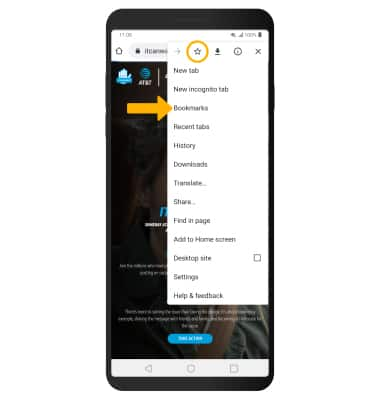
Acceder, abrir y cerrar pestañas del navegador
Desde la pantalla del navegador, seleccione el Icono de pestañas para acceder a las pestañas abiertas actualmente. Seleccione el Añadir icono para abrir una nueva pestaña. Seleccione el Icono X para cerrar una pestaña.
Nota: El número en la pestaña del navegador indica el número de pestañas abiertas. Usa las pestañas de incógnito si no quieres que el navegador guarde un registro de lo que visitas y descargas. El historial del navegador, las cookies y el historial de búsqueda se eliminarán después de que hayas cerrado todas tus pestañas de incógnito. En la pantalla Pestañas, selecciona el icono Icono de menú luego seleccione Nueva pestaña de incógnito. Para cerrar todas las pestañas además de la que está viendo, seleccione el icono Icono de menú luego seleccione Cerrar todas las pestañas.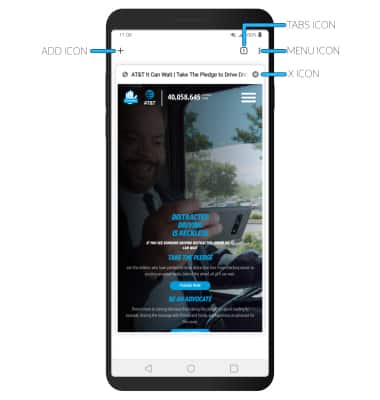
Acceder a la configuración del navegador
Acceda a la configuración del navegador para opciones como borrar el historial, bloquear / desbloquear ventanas emergentes, ajustar el tamaño del texto y configurar la página de inicio predeterminada. En el navegador, seleccione el icono or Icono de menú dependiendo de su dispositivo luego desplácese y seleccione Configuración.