Navega por Internet
Acceder a Internet, acceder o editar favoritos, acceder a las pestañas y acceder a las configuraciones del navegador.
En este tutorial, aprenderás a hacer lo siguiente:
• Obtener acceso al navegador principal
• Navegar a un sitio web
• Añade un sitio a favoritos y accede a favoritos
• Acceder, abrir y cerrar las pestañas del navegador
• Acceder a las configuraciones del navegador
Obtener acceso al navegador principal
 app Chrome.
Importante: al ingresar por primera vez, revisa la indicación Welcome to Chrome. Selecciona Terms of Service o Privacy Notice para revisar según lo desees. Selecciona Accept & continue. Si ya agregaste una cuenta de Google al dispositivo, se te indicará que ingreses a Chrome. Selecciona Yes, I'm in para iniciar sesión. Selecciona No thanks para continuar sin iniciar sesión. Si se te indica, revisa los permisos y si estás de acuerdo selecciona Accept. Aplicaciones creadas para Android 6.0 o posterior pedirán permiso una vez que empieces a utilizarlas.
Navegar a un sitio web
Ingresa en el sitio web que desees en el campo Search, luego selecciona la tecla Go o la tecla Arrow.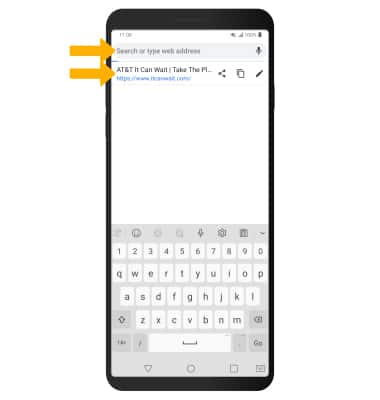
Añade un sitio a favoritos y accede a favoritos
Para marcar un sitio como favorito, selecciona el  o
o  ícono Menu según tu dispositivo, luego selecciona el
  ícono Bookmark. Para tener acceso a los favoritos, selecciona Bookmarks.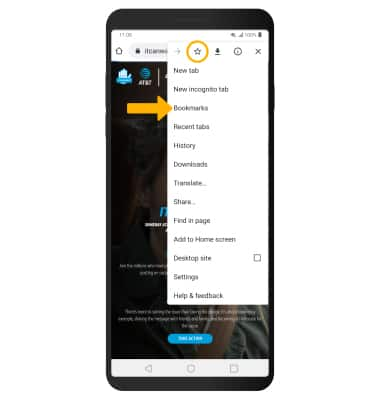
Acceder, abrir y cerrar las pestañas del navegador
Desde la pantalla del navegador, selecciona el ícono Tabs para acceder a las pestañas abiertas actualmente. Selecciona el ícono Add para abrir una nueva pestaña. Selecciona el ícono X para cerrar una pestaña.
Importante: El número en la pestaña del navegador indica la cantidad de pestañas abiertas. Usa las pestañas de incógnito si no quieres que el navegador guarde un registro de lo que visitas y descargas. Se borrarán el historial de navegación, las cookies y el historial de búsqueda después de que hayas cerrado todas las pestañas de incógnito. Desde la pantalla Tabs, selecciona el ícono Menu luego la pestaña New incognito. Para cerrar todas las pestañas además de la que está viendo, selecciona el ícono Menu y luego selecciona Close all tabs.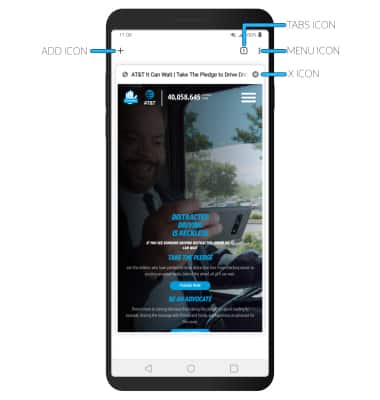
Acceder a las configuraciones del navegador
Accede a las configuraciones del navegador para ver opciones como borrar el historial, bloquear/desbloquear ventanas emergentes, ajustar el tamaño del texto y configurar la página principal predeterminada. En el navegador, selecciona el o ícono Menu según tu dispositivo, luego selecciona Settings.