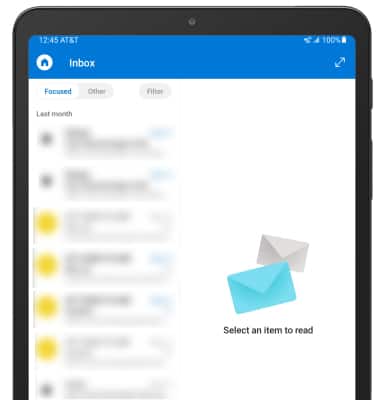
Configurar el correo electrónico

1. En la pantalla principal, selecciona la  aplicación Outlook.
Importante: Si ya tienes una cuenta de correo electrónico configurada y te gustaría añadir otra, desde la aplicación Outlook, selecciona el  ícono Home >
  ícono Settings > ADD MAIL ACCOUNT > ingresa la información de la cuenta que desees y sigue las indicaciones. Si se configuran varias cuentas, selecciona el ícono Home > ícono Settings > Default > la cuenta que desees. El ícono Home puede aparecer como un ícono de aplicación diferente si estás en una casilla de correo electrónico específica.
2. Selecciona ADD ACCOUNT.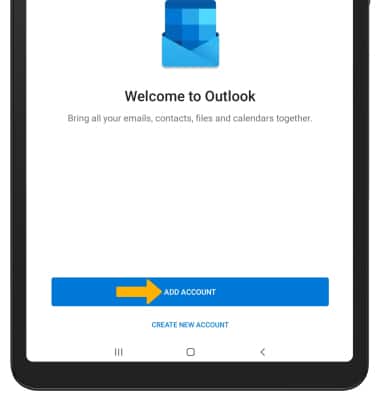
3. Ingresa la dirección de correo electrónicoque desees, luego selecciona CONTINUE.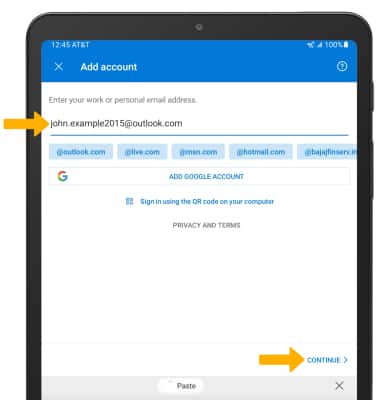
4. Ingresa la contraseña de tu cuenta, luego selecciona Sign in.
Importante: Si quieres configurar otra cuenta, selecciona ADD. Para continuar sin añadir otra cuenta de correo electrónico, selecciona MAYBE LATER. Revisa la indicación Data privacy, luego selecciona NEXT. Revisa la indicación de datos de diagnóstico y uso, luego selecciona ACCEPT o DECLINE. Revisa la indicación Powering your Experiences, luego selecciona CONTINUE TO OUTLOOK. Deslízate hacia la izquierda para revisar el tutorial de la bandeja de entrada, luego selecciona el ícono Checkmark o selecciona SKIP para ver tu bandeja de entrada.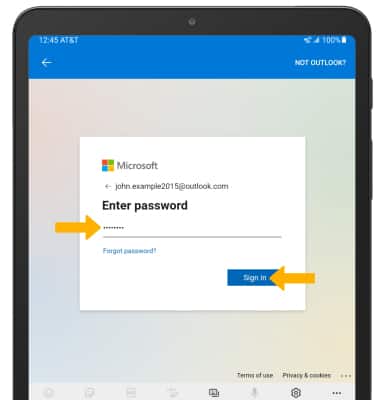
5. Tu cuenta de correo electrónico ahora está configurada.