Bluetooth
En este tutorial, aprenderás a hacer lo siguiente:
• Habilita o deshabilita Bluetooth
• Conecta con un dispositivo
• Desconecta un dispositivo
Cuando Bluetooth está activado, el  ícono Bluetooth aparecerá en las configuraciones rápidas. Para optimizar la duración de la batería, desactiva el Bluetooth cuando no lo uses.
Enciende o apaga rápidamente Bluetooth
Deslízate hacia abajo desde la barra de notificaciones, luego selecciona el ícono Bluetooth para activar o desactivar.
Habilita o deshabilita Bluetooth
1. Desplázate hacia abajo desde la barra de notificaciones, luego selecciona el  ícono Settings.
2. Selecciona Connections.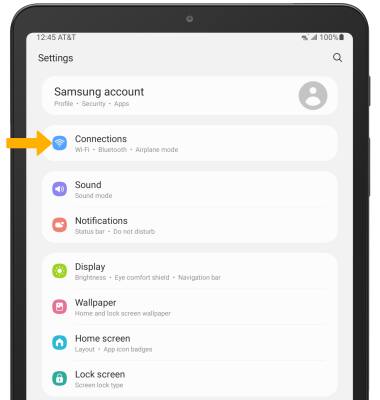
3. Selecciona el interruptor Bluetooth.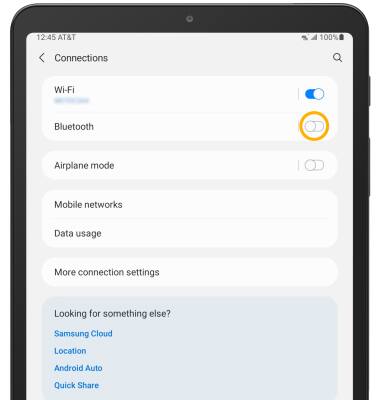
Conecta con un dispositivo
1. En la pantalla Connections, selecciona Bluetooth. 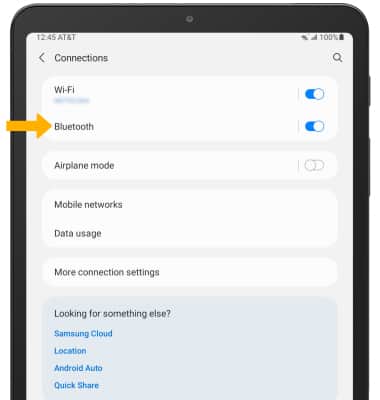
2. Cuando Bluetooth esté activado, tu dispositivo buscará automáticamente dispositivos. Selecciona el dispositivo que desees. 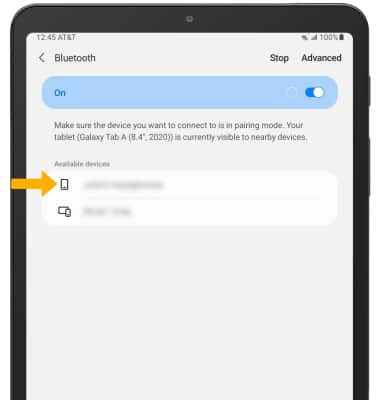
3. Selecciona Pair cuando se indique solicitar una conexión.
Importante: Se te pedirá que ingreses tu código personal (el que por lo general está predeterminado en 0000).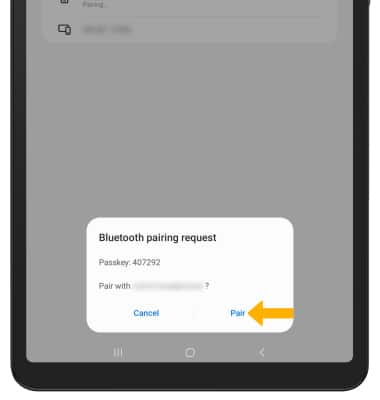
Desconecta un dispositivo
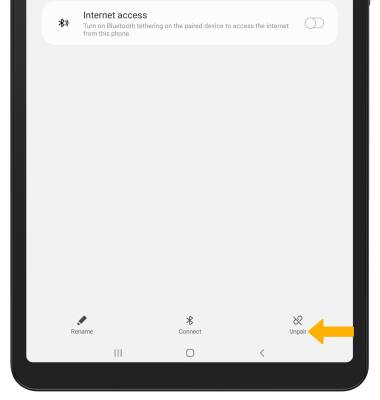
1. Selecciona el ícono Settings junto al dispositivo conectado que desees.
2. Selecciona Unpair para desconectar el dispositivo.
Importante: Si tienes problemas para conectar/desconectar tu dispositivo, consulta el manual de usuario de tu vehículo para obtener información adicional.