Calendario
En este tutorial, aprenderás a hacer lo siguiente:
• Obtener acceso al calendario
• Cambiar el modo de vista
• Crear un evento
• Ver la información del evento
• Editar un evento
• Borrar un evento
Cuando se registre un evento próximo, el
 El ícono Calendar aparecerá en la barra de notificaciones.
Obtener acceso al calendario
En la pantalla principal, oprime la tecla OK para tener acceso a la bandeja de aplicaciones. Oprime los botones de navegación para seleccionar la aplicación Calendar, luego oprime la tecla OK para seleccionar. 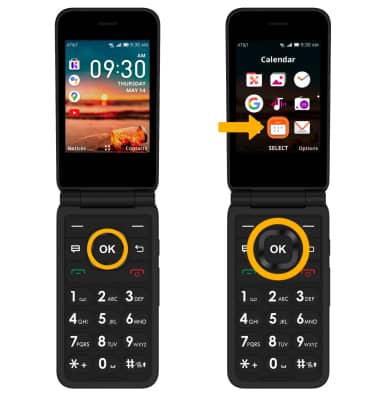
Cambiar el modo de vista
Desde Calendar, oprime el botón de menú derecho para seleccionar Options. Oprime el botón hacia arriba o hacia abajo para seleccionar la opción deseada.
Importante: El modo de visualización actual no estará en el menú de opciones. 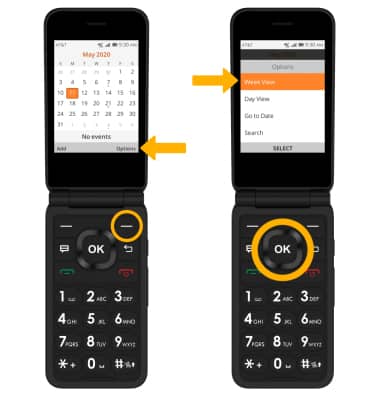
Crear un evento
Desde Calendar, oprime el botón de menú izquierdo para seleccionar Add. Usa el teclado para ingresar la información deseada, luego oprime el botón de menú derecho para seleccionar Save.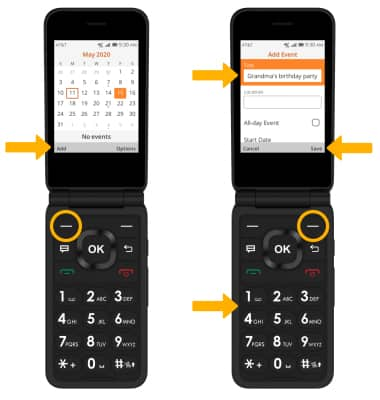
Ver la información del evento
En Calendar, oprime los botones de navegación para seleccionar la fecha que desees, luego oprime la tecla OK para seleccionar. Se mostrarán los detalles del evento.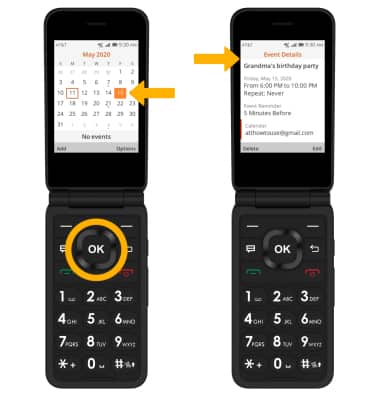
Editar un evento
Desde el evento deseado, oprime el botón de menú derecho para seleccionar Edit. Usa el teclado para editar la información como lo desees, luego oprime el botón de menú derecho para seleccionar
Save. 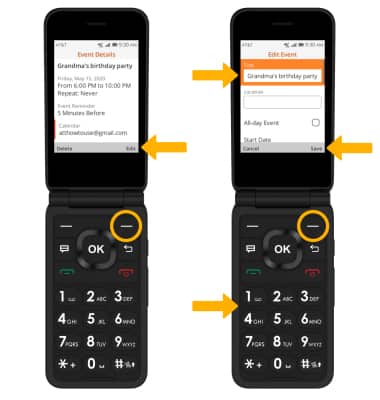
Borrar un evento
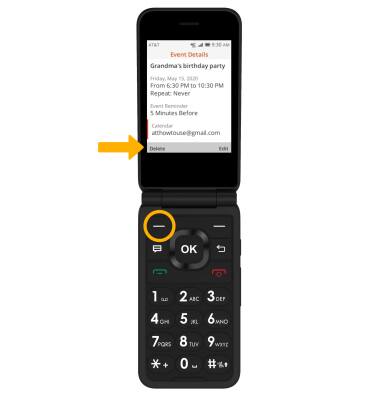
Desde el evento deseado, selecciona el botón de menú izquierdo para seleccionar Delete.
Importante: Oprime el botón de menú derecho para seleccionar Delete para confirmar.