Tomar un video
Tomar un video
Aprende a grabar un video, capturar imágenes durante la grabación de video y más.
INSTRUCCIONES E INFORMACIÓN

Para obtén detalles técnicos sobre su cámara, visite el Tutorial de especificaciones.
En este tutorial, aprenderá a:
• Grabar un video
• Cambia entras las cámaras delantera y trasera
• Acercar y alejar
• Pausar/reanudar/detener una grabación
• Captura una imagen fija mientras estás en modo de video
Este tutorial requiere que abras la aplicación Cámara. En la pantalla de inicio, seleccione el  Aplicación de cámara. Para acceder a la cámara desde la pantalla de bloqueo, pulse el botón Botón lateral dos veces o seleccione y arrastre el Icono de cámara arriba.
Grabar un vídeo
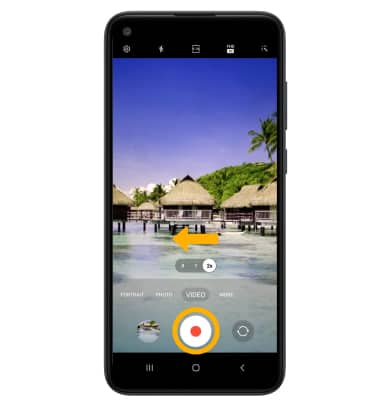
Deslizar left para acceder al modo Video, luego selecciona el Icono de grabación.
Nota: Alternativamente, presione cualquiera de los botones Botones de volumen para iniciar o detener una grabación.
Nota: Alternativamente, presione cualquiera de los botones Botones de volumen para iniciar o detener una grabación.
Cambiar entras cámaras frontal y trasera
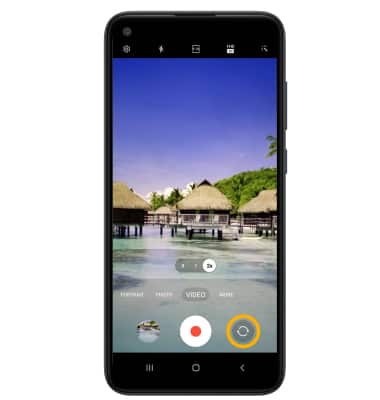
Seleccione el Cambiar icono de cámara.
Nota: También puedes deslizar up o bien down para cambiar rápidamente entras las cámaras trasera y frontal.
Nota: También puedes deslizar up o bien down para cambiar rápidamente entras las cámaras trasera y frontal.
Acercar y alejar
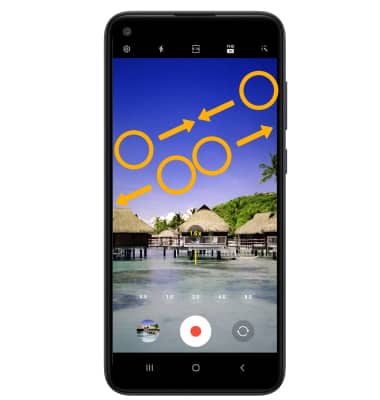
Arrastre dos dedos desde el en el centro de la pantalla hacia el bordes exteriores de la pantalla para acercar. Pellizca dos dedos del bordes exteriores de la pantalla a la centro de la pantalla para alejar.
Pausar/reanudar/detener una grabación
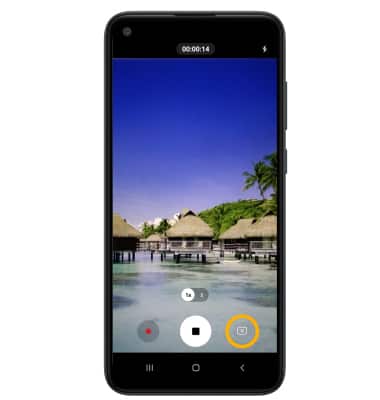
Seleccione el icono Icono de pausa para pausar el video. Seleccione el icono Icono de parada para finalizar la grabación.
Nota: Para reanudar una grabación, selecciona el Icono de grabación.
Nota: Para reanudar una grabación, selecciona el
Icono de grabación.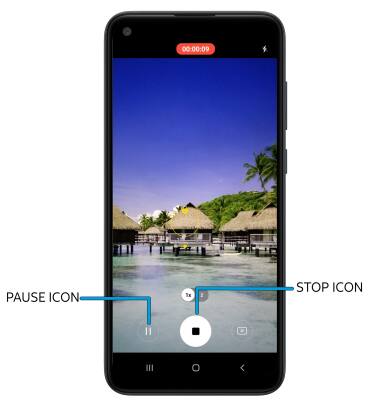
Captura una imagen fija mientras estás en modo de vídeo
Seleccione el icono Icono de captura.