Funcionalidades avanzadas de foto y video
Funcionalidades avanzadas de foto y video
Aprende cómo tener acceso y usar los modos de cámara, efectos, personalización y cortar una foto.
INSTRUCCIONES E INFORMACIÓN

Para obtener acceso a la aplicación Camera, desde la pantalla principal selecciona la  aplicación Camera. También puedes deslizarte hacia arriba desde el ícono Camera en la pantalla de bloqueo o al oprimir el botón Volume hacia abajo dos veces.
aplicación Camera. También puedes deslizarte hacia arriba desde el ícono Camera en la pantalla de bloqueo o al oprimir el botón Volume hacia abajo dos veces.En este tutorial, aprenderás a hacer lo siguiente:
• Obtén acceso a los modos de cámara y filtros
• Personaliza las configuraciones de foto y video
• Cambia entre normal, ultra zoom y gran angular
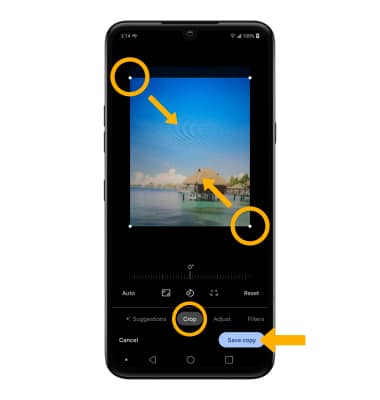
• Corta una foto
Este tutorial requiere que abras la aplicación Camera. Desde la pantalla principal, selecciona la aplicación Camera. Para acceder a la cámara desde la pantalla de bloqueo, selecciona y arrastra el ícono Camera hacia arriba o presiona el botón para bajar el volumen dos veces.
Obtén acceso a los modos de cámara y filtros
Desde la aplicación Camera, deslízate hacia la izquierda o derecha hasta el modo de cámara que desees.
Importante: Para tener acceso a más modos de la cámara, deslízate hacia la izquierda hasta More, luego selecciona el modo de cámara que desees. Para obtener más información, consulta el tutorial Modos de cámara.
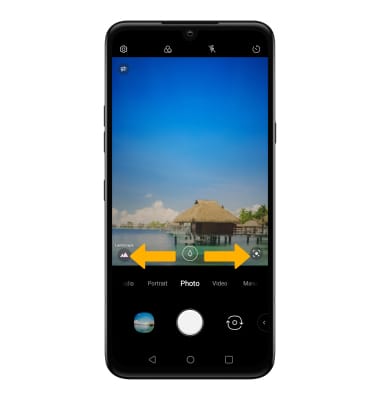
Importante: Para tener acceso a más modos de la cámara, deslízate hacia la izquierda hasta More, luego selecciona el modo de cámara que desees. Para obtener más información, consulta el tutorial Modos de cámara.
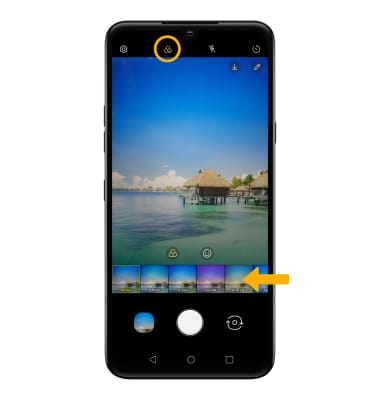
Para acceder a los filtros, selecciona el ícono Filters, luego selecciona el filtro deseado.
Importante: Los filtros no están disponibles en algunos modos de cámara.
Personaliza las configuraciones de foto y video
En la aplicación Camera, selecciona el  ícono Settings, luego edita las configuraciones como desees.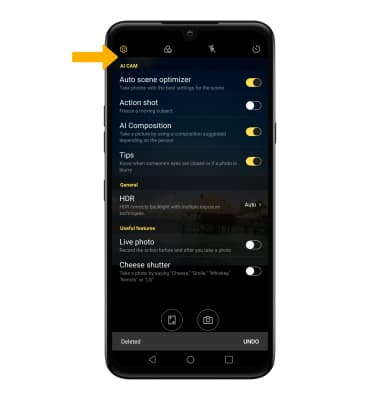
Cambia entre normal, ultra zoom y gran angular
En la pantalla de la cámara, selecciona o arrastra el ícono zoom para alternar entre normal, ultra zoom y gran angular.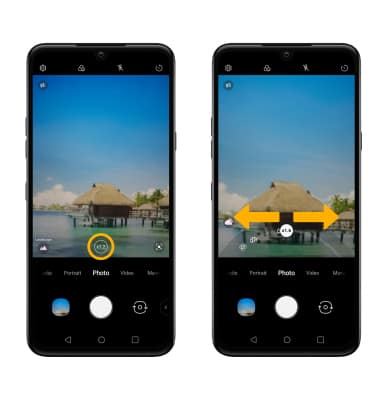
Corta una foto
1. En la aplicación Camera, selecciona el ícono Gallery. Desliza hacia la izquierda hacia la foto que desees, luego selecciona el ícono Edit.
Importante: Como alternativa, desde la pantalla principal, selecciona la aplicación Gallery y luego navega y selecciona la foto deseada.
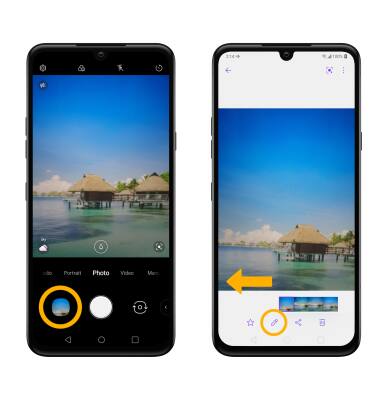
Importante: Como alternativa, desde la pantalla principal, selecciona la
aplicación Gallery y luego navega y selecciona la foto deseada.2. Selecciona Crop. Selecciona y arrastra las esquinas que recortarás para recortar según lo desees, luego selecciona Save copy.