Tomar una captura de pantalla
Tomar una captura de pantalla
Conoce cómo tomar capturas de pantalla y tener acceso a ellas.
INSTRUCCIONES E INFORMACIÓN
En este tutorial, aprenderás a hacer lo siguiente:
• Tomar una captura de pantalla
• Editar o compartir capturas de pantalla inmediatamente.
• Editar o compartir capturas de pantalla inmediatamente.
Tomar una captura de pantalla
Mantén oprimidos los botones de encendido/bloqueo y para bajar el volumen al mismo tiempo.
Importante: Para tener acceso a las capturas de pantalla, en la pantalla principal selecciona la  Aplicación Gallery > pestaña Albums > Screenshots.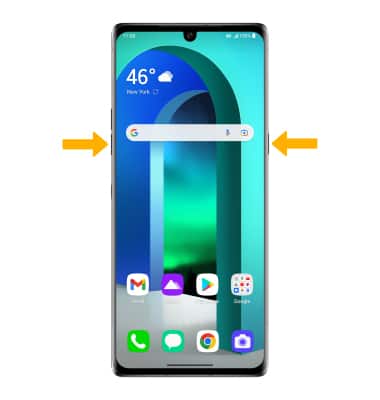
Editar o compartir capturas de pantalla inmediatamente.
Inmediatamente después de hacer una captura de pantalla, aparecerá una notificación en la parte inferior de la pantalla. Selecciona la opción que quieras: 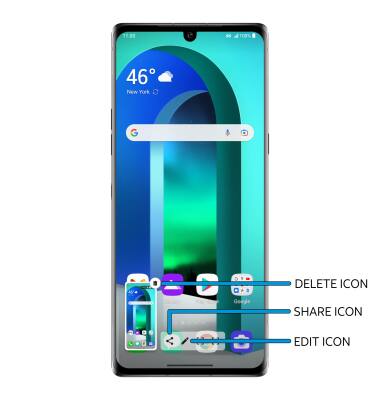
• COMPARTIR UNA CAPTURA DE PANTALLA: selecciona el ícono Share y sigue las indicaciones para compartirla.
• EDITA UNA CAPTURA DE PANTALLA: selecciona el ícono Edit, luego edita la captura de pantalla según lo desees.
• ELIMINAR UNA CAPTURA DE PANTALLA: selecciona el ícono Delete.
Acceso y uso de la grabación de pantalla
1. La grabación de pantalla te permite capturar lo que sucede en tu teléfono. Para acceder a la grabación de pantalla, desliza la barra de notificaciones dos veces hacia abajo y desplázate hacia la izquierda. Selecciona el ícono Screen recording.
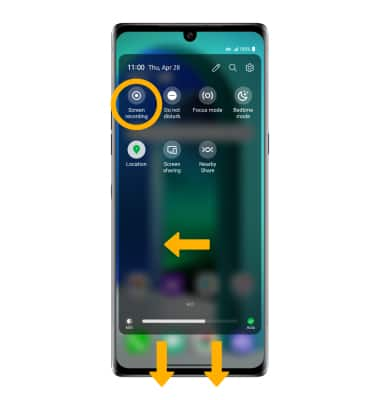
2. Selecciona Start, luego selecciona Allow.
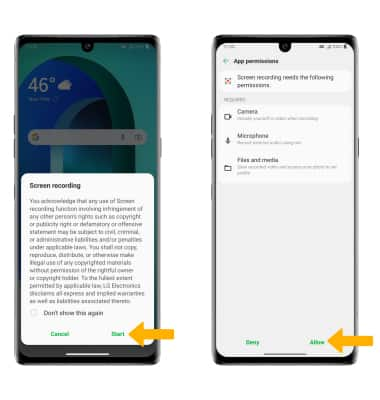
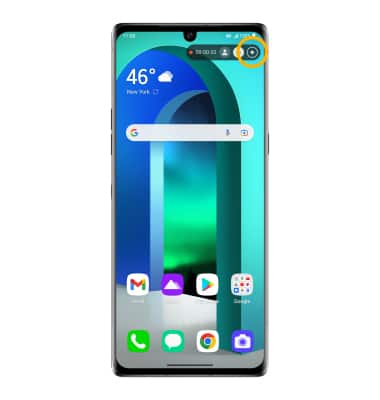
3. Para detener la grabación, selecciona el ícono Stop.