Almacenamiento disponible
Almacenamiento disponible
Averigua cómo consultar el almacenamiento disponible del dispositivo, liberar memoria, eliminar las aplicaciones que no uses o borrar los datos de aplicaciones.
INSTRUCCIONES E INFORMACIÓN

Este dispositivo tiene disponibles 128 GB de memoria interna y se puede agregar una tarjeta MicroSD (se vende por separado) de hasta 2 TB.
En este tutorial, aprenderás a hacer lo siguiente:
Importante: Para ver el almacenamiento externo, selecciona View storage usage on other drives.
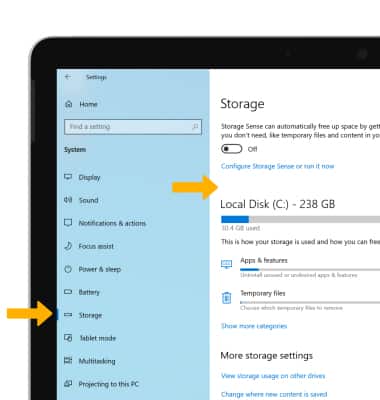
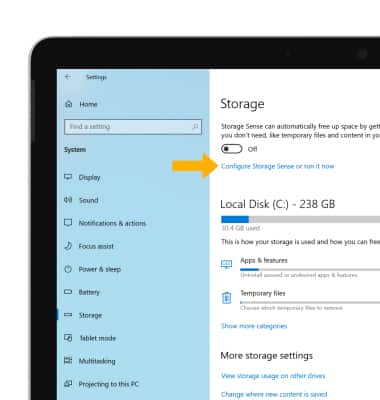
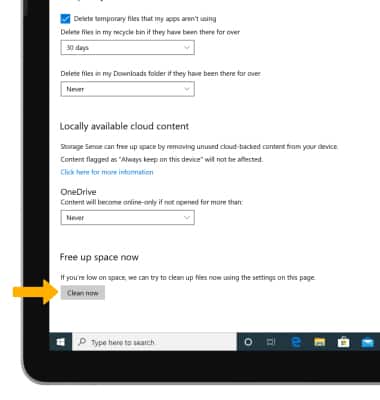
2. Selecciona Clean now.

• Consulta el almacenamiento disponible
• Liberar memoria
• Eliminar aplicaciones que no uses
• Agregar almacenamiento
Consulta el almacenamiento disponible
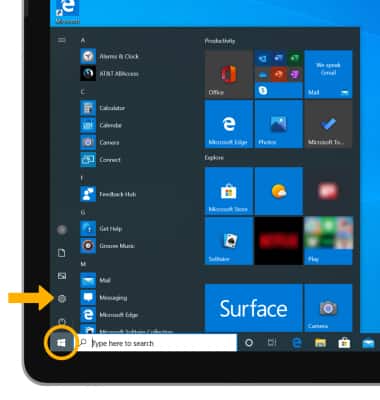
1. En la pantalla principal, selecciona el ícono Start y luego el ícono Settings.
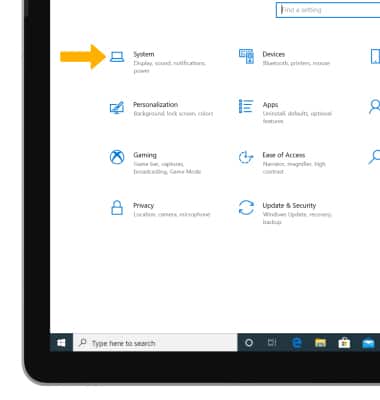
2. Selecciona System.
3. Selecciona la pestaña Storage para ver el almacenamiento usado y disponible de tu dispositivo.
3. Selecciona la pestaña Storage para ver el almacenamiento usado y disponible de tu dispositivo.
Importante: Para ver el almacenamiento externo, selecciona View storage usage on other drives.
Liberar memoria
1. En la pantalla Storage, selecciona Configure Storage Sense or run it now.
2. Selecciona Clean now.
Importante: Para limpiar tu dispositivo automáticamente cuando hay poco espacio en el disco, en la pantalla Configure Storage Sense or run it now, selecciona el botón Storage Sense para colocarlo en la posición On.
Eliminar aplicaciones que no uses
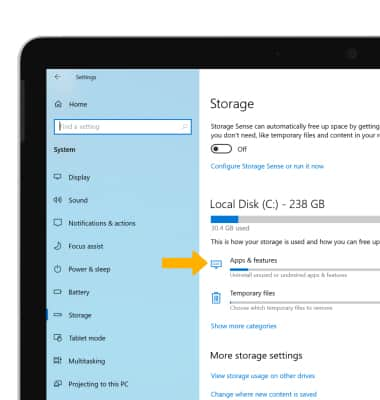
1. En la pantalla Storage, selecciona Apps & features.
2. Selecciona la app que desees y luego selecciona Uninstall.
Importante: Se te indicará que selecciones Uninstall para confirmar. Solo podrás desinstalar las aplicaciones que instalaste en el dispositivo. Las aplicaciones predeterminadas no se pueden desinstalar.
2. Selecciona la app que desees y luego selecciona Uninstall.
Importante: Se te indicará que selecciones Uninstall para confirmar. Solo podrás desinstalar las aplicaciones que instalaste en el dispositivo. Las aplicaciones predeterminadas no se pueden desinstalar.
Agregar almacenamiento
Compra una tarjeta SD o descarga la aplicación de almacenamiento en el servicio cloud en la  Microsoft Store.
Microsoft Store. Importante: Para obtener más información sobre cómo almacenar datos en una tarjeta de memoria/microSD, visita el tutorial Realiza una copia de respaldo y recuperación con una tarjeta de memoria.