Optimizar la duración de la batería
Optimizar la duración de la batería
Consejos y trucos para prolongar la duración de tu batería.
INSTRUCCIONES E INFORMACIÓN

Para ver los tiempos de carga y uso, consulta el tutorial sobre especificaciones.
En este tutorial, aprenderás a hacer lo siguiente:
3. Selecciona el botón Update apps automatically when I'm on Wi-Fi para colocarlo en la posición Off.
WI-FI: en la pantalla Windows Settings, selecciona Network & Internet.
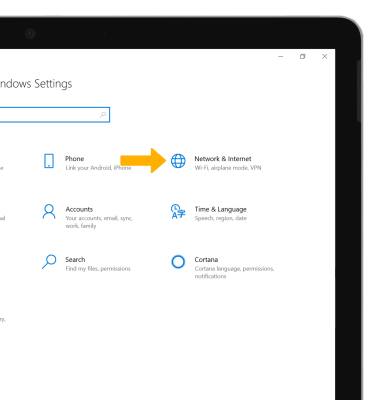
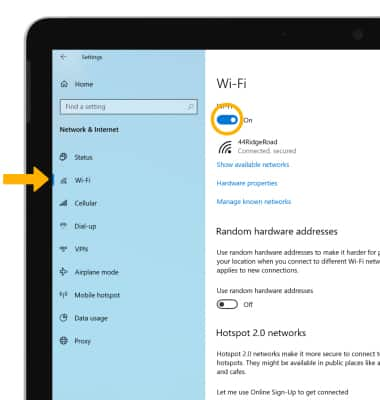
Selecciona la pestaña Wi-Fi y luego selecciona el botón Wi-Fi para colocarlo en la posición Off.
Importante: O selecciona el ícono Action Center > Expand > Network > selecciona Wi-Fi para activar o desactivar Wi-Fi.
• Ver uso de la batería
• Habilitar el modo de ahorro de batería
• Desactivar las actualizaciones automáticas para las aplicaciones
• Desactivar los servicios que no se usan
• Activar la modalidad para viajes en avión
• Activar la modalidad para viajes en avión
• Cambiar las configuraciones de la pantalla
Usa el cargador y la batería originales para mantener el óptimo rendimiento de la batería durante la vida útil de tu dispositivo. La batería viene parcialmente cargada. La duración de la batería y los ciclos de carga varían según el uso y las configuraciones.
Ver uso de la batería
1. En la pantalla principal, selecciona el ícono Battery en la barra de tareas y luego selecciona Battery settings.
Importante: O selecciona el ícono Start >
  ícono Settings > System > pestaña Battery.
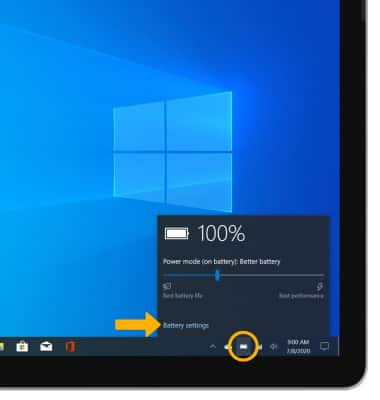
Importante: O selecciona el
ícono Start > ícono Settings > System > pestaña Battery.2. Se mostrará la información de uso de la batería.
Importante: Para ver el uso de la batería por app, selecciona See which apps are affecting your battery life.
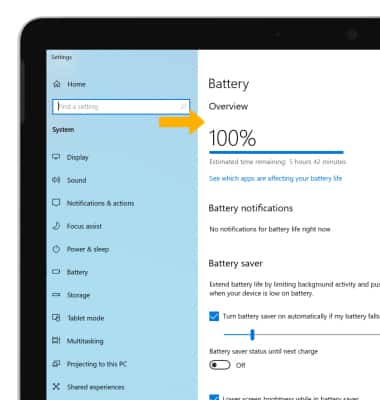
Importante: Para ver el uso de la batería por app, selecciona See which apps are affecting your battery life.
Habilitar el modo de ahorro de batería
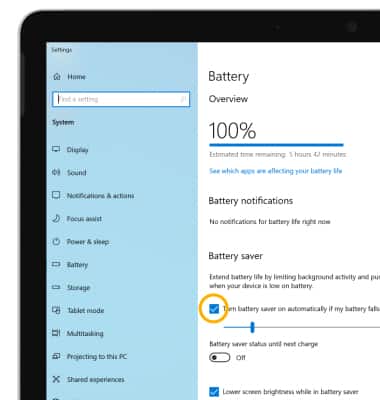
En la pantalla Battery, selecciona la casilla Battery saver.
Importante: Selecciona y arrastra la barra deslizadora Battery saver para configurar el porcentaje de batería en el que se activará automáticamente el ahorro de batería.
Desactivar las actualizaciones automáticas para las aplicaciones
1. En la pantalla principal, selecciona la app Microsoft Store.
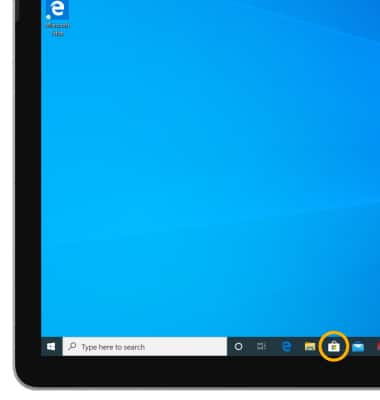
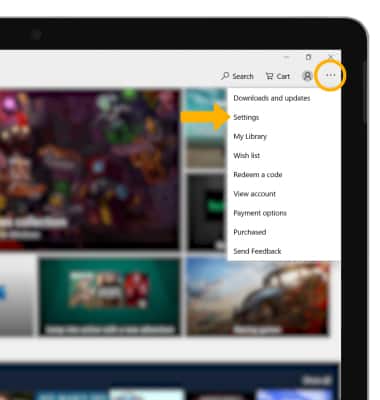
2. Selecciona el ícono Menu y luego Settings.
2. Selecciona el ícono Menu y luego Settings.
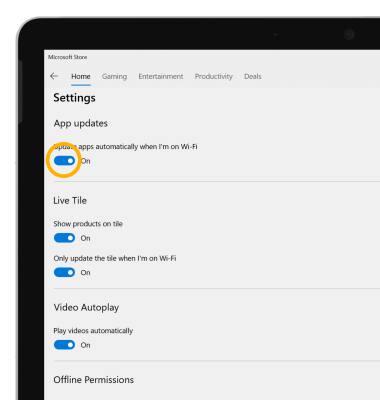
3. Selecciona el botón Update apps automatically when I'm on Wi-Fi para colocarlo en la posición Off.
Desactivar los servicios que no se usan
BLUETOOTH: en la pantalla Windows Settings, selecciona Devices.
Importante: Selecciona el ícono Start y luego selecciona el ícono Settings para acceder a Windows Settings.
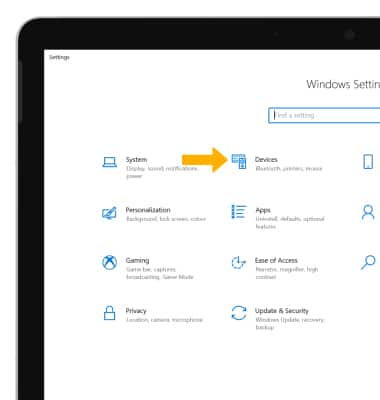
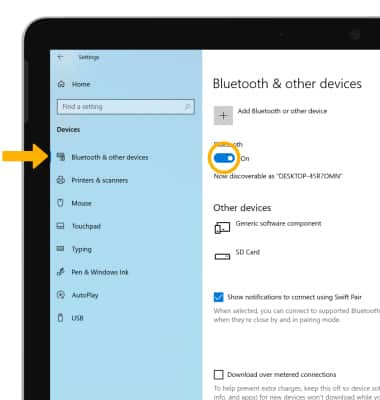
Selecciona la pestaña Bluetooth & other devices y luego selecciona el botón Bluetooth para colocarlo en la posición Off.
Importante: O selecciona el ícono Action Center > Expand > Bluetooth para activar o desactivar Bluetooth.
Importante: Selecciona el
ícono Start y luego selecciona el ícono Settings para acceder a Windows Settings.Selecciona la pestaña Bluetooth & other devices y luego selecciona el botón Bluetooth para colocarlo en la posición Off.
Importante: O selecciona el
ícono Action Center > Expand > Bluetooth para activar o desactivar Bluetooth.WI-FI: en la pantalla Windows Settings, selecciona Network & Internet.
Selecciona la pestaña Wi-Fi y luego selecciona el botón Wi-Fi para colocarlo en la posición Off.
Importante: O selecciona el
ícono Action Center > Expand > Network > selecciona Wi-Fi para activar o desactivar Wi-Fi.Activar la modalidad para viajes en avión
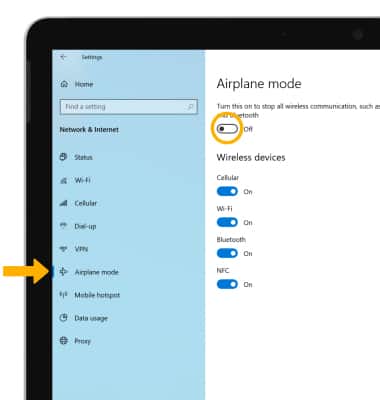
Si vas a viajar y no tienes acceso a redes móviles ni Wi-Fi, activa la modalidad para viajes en avión. En la pantalla Network & Internet settings, selecciona la pestaña Airplane mode y luego selecciona el botón Airplane mode para colocarlo en la posición On.
Importante: O selecciona el ícono Action Center > Expand > Airplane mode para activar o desactivar la modalidad para viajes en avión.
Cambiar las configuraciones de la pantalla
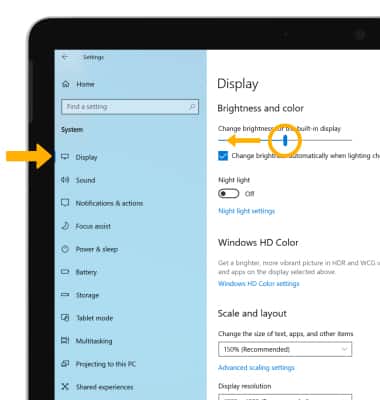
Para prolongar la duración de la batería, configura la pantalla a un brillo más bajo. En la pantalla System Settings, selecciona la pestaña Display y luego selecciona y arrastra la barra deslizadora Brightness a la izquierda para reducir el brillo de la pantalla al nivel que desees.
Importante: Para acceder a System Settings, en la pantalla Windows Settings selecciona System.
Importante: Para acceder a System Settings, en la pantalla Windows Settings selecciona System.