Pantalla
Pantalla
Cambiar el tiempo de apagado, el brillo y la orientación de la pantalla.
INSTRUCCIONES E INFORMACIÓN

Consulta el tutorial Optimizar la duración de la batería para ver consejos para ahorrar batería. Consulta el tutorial Accesibilidad para obtener más información sobre funcionalidades de accesibilidad.
En este tutorial, aprenderás a hacer lo siguiente:
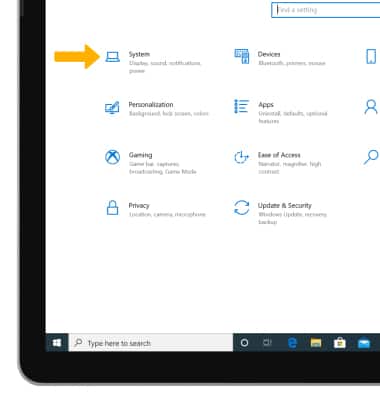
2. Selecciona System.
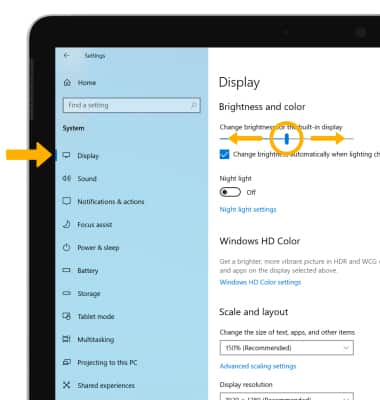
3. Selecciona la pestaña Display y luego selecciona y arrastra la barra deslizadora Brightness para ajustar la configuración de brillo según lo desees.
Importante: Selecciona la casilla Change brightness automatically when lighting changes para ajustar el brillo de forma automática. Para ajustar el brillo de la pantalla con el teclado, oprime las teclas Screen Brightness hasta lograr el brillo que desees. Para ajustar rápidamente el brillo, seleccionar el ícono Battery en la barra de tareas, luego selecciona y arrastra la barra deslizadora Brightness para ajustar las configuraciones del brillo según lo desees.
• Ajustar el brillo de la pantalla
• Cambiar el tiempo de espera de la pantalla
• Bloquear o desbloquear la rotación de pantalla
Ajustar el brillo de la pantalla
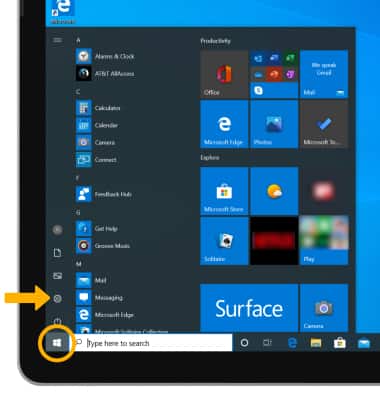
1. En la pantalla principal, selecciona el ícono Start y luego selecciona el ícono Settings.
2. Selecciona System.
3. Selecciona la pestaña Display y luego selecciona y arrastra la barra deslizadora Brightness para ajustar la configuración de brillo según lo desees.
Importante: Selecciona la casilla Change brightness automatically when lighting changes para ajustar el brillo de forma automática. Para ajustar el brillo de la pantalla con el teclado, oprime las teclas Screen Brightness hasta lograr el brillo que desees. Para ajustar rápidamente el brillo, seleccionar el
ícono Battery en la barra de tareas, luego selecciona y arrastra la barra deslizadora Brightness para ajustar las configuraciones del brillo según lo desees.
Cambiar el tiempo de espera de la pantalla
1. En la pantalla System Settings, selecciona la pestaña Power & sleep y luego selecciona el ícono del menú desplegable junto a la configuración Screen o Sleep que desees.
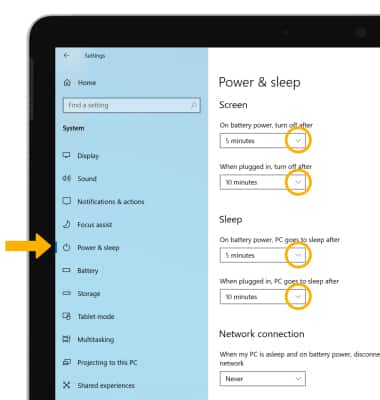
2. Selecciona la opción de tiempo de espera que desees.
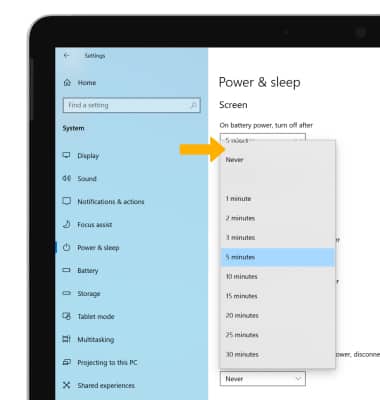
2. Selecciona la opción de tiempo de espera que desees.
Bloquear o desbloquear la rotación de pantalla
En la pantalla System Settings, selecciona la pestaña Display y luego selecciona el botón Rotation lock.
Importante: El botón Rotation lock solo estará disponible cuando se haya retirado el teclado del Microsoft Surface Go2.
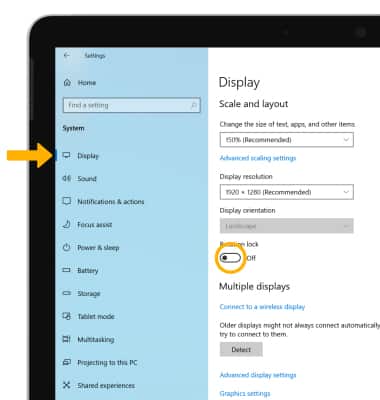
Importante: El botón Rotation lock solo estará disponible cuando se haya retirado el teclado del Microsoft Surface Go2.