Wi-Fi

En este tutorial, aprenderás a hacer lo siguiente:
• Obtener acceso a Wi-Fi
• Conéctate a una red Wi-Fi
• Eliminar una red Wi-Fi
• Conectarse a una red oculta
Cuando se conecte a una red Wi-Fi, el  ícono Wi-Fi connected aparecerá en la barra de tareas.
Importante: los datos que se transmiten a través de la red Wi-Fi no se tienen en cuenta en tu plan de datos de AT&T, de modo que no se facturarán. Existen cargos por datos cuando usas la red de AT&T.
Obtener acceso a Wi-Fi
En la pantalla principal, selecciona el ícono Connections y luego selecciona Wi-Fi.
Importante: Para tener acceso a Wi-Fi a través de las configuraciones, selecciona el  ícono Start >
  ícono Settings > Network & Internet > pestaña Wi-Fi.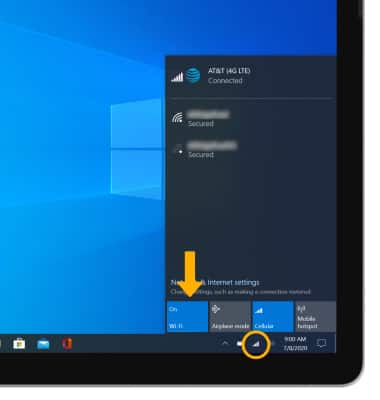
Conéctate a una red Wi-Fi
Selecciona la red Wi-Fi que deseas y luego selecciona Connect.
Importante: Si te conectas a una red segura, ingresa la contraseña de Wi-Fi y luego selecciona Next.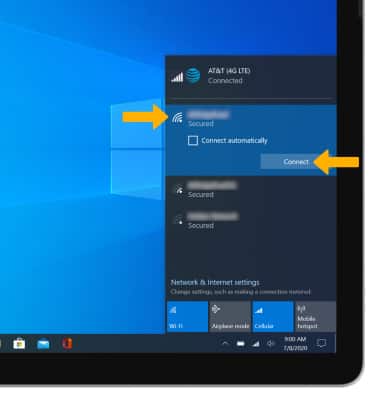
Eliminar una red Wi-Fi
Desde el menú Wi-Fi, selecciona la red que deseas y luego selecciona Disconnect.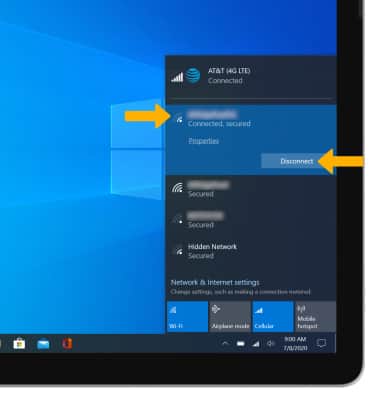
Conectarse a una red oculta
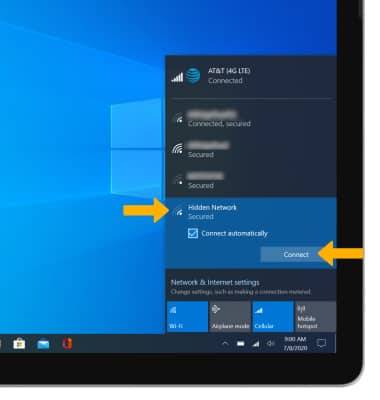
Importante: cuando te estés conectando con una red oculta, se te solicitará que ingreses el SSID de la red, el tipo de seguridad, y la contraseña (si es necesario) para continuar.
Consejos
OPTIMIZA LA DURACIÓN DE LA BATERÍA: desactiva Wi-Fi cuando no lo estés usando. Ver Optimizar la duración de la batería para obtener más información.