Teclado y escritura
En este tutorial, aprenderá a:
• Acceder al teclado
• Símbolos y números de acceso
• Copiar y pegar texto
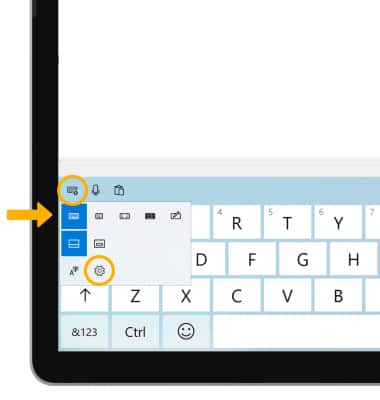
• Acceder a la configuración del teclado
Acceder al teclado
Seleccione un Campo de entrada de texto.
Nota: El teclado en pantalla solo está disponible cuando el dispositivo está en modo tableta. Cuando el dispositivo está en modo de escritorio, solo puedes usar el teclado físico conectado.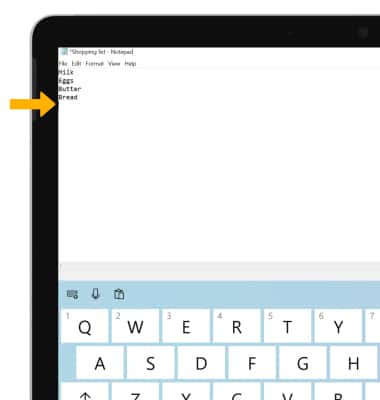
Símbolos y números de acceso
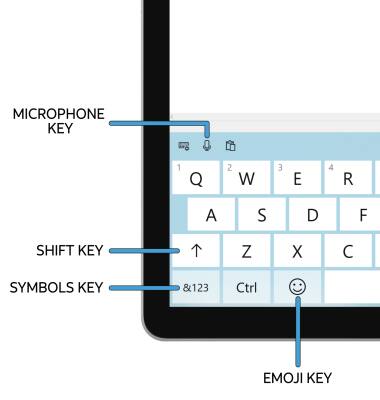
• VOZ A TEXTO: Select the Tecla del micrófono.
• CAPITALIZE TEXT: Seleccione el icono Tecla Mayús para poner en mayúscula la siguiente letra. Toca dos veces el icono Tecla Mayús para habilitar o deshabilitar el bloqueo de mayúsculas.
• SYMBOLS: Seleccione el icono Tecla Símbolos.
• EMOJIS: Seleccione el icono Tecla Emoji.
Nota: Para utilizar la conversión de voz a texto, debe habilitar el reconocimiento de voz en línea. En la pantalla de inicio, seleccione el  Icono de inicio >
  Icono de configuración > Facilidad de acceso > Pestaña Voz > Activar el interruptor de reconocimiento de voz Luego sigue las indicaciones.
Copiar y pegar texto
1. Seleccione y mantenga presionado el textoy, a continuación, seleccione Seleccionar todo.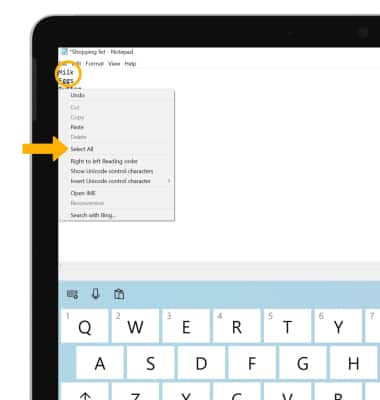
2. Seleccione y mantenga presionado el seleccionado texty, a continuación, seleccione Copiar.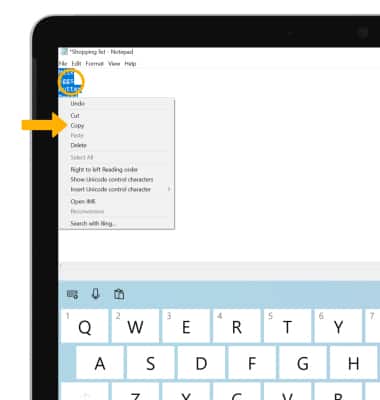
3. Seleccione y mantenga presionado el deseadoCampo de texto para colocar el cursor y, a continuación, seleccione Pasta.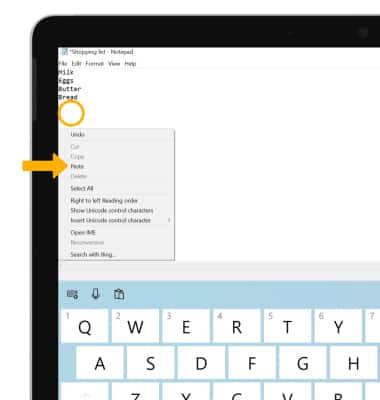
Acceder a la configuración del teclado
Nota: Alternativamente, seleccione el
Icono de inicio > Icono de configuración > Dispositivos > Pestaña de escritura > edit Configuración del teclado según se desee.