Teclado y escritura
En este tutorial, aprenderás a hacer lo siguiente:
• Acceder al teclado
• Acceder a símbolos y números
• Copiar y pegar texto
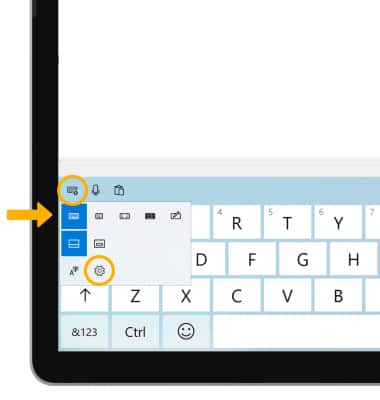
• Obtener acceso a las configuraciones del teclado
Acceder al teclado
Selecciona un campo para ingresar el texto.
Importante: El teclado de la pantalla solo está disponible cuando el dispositivo está en modo tablet. Cuando el dispositivo está en el modo de escritorio, solo puedes usar el teclado físico instalado.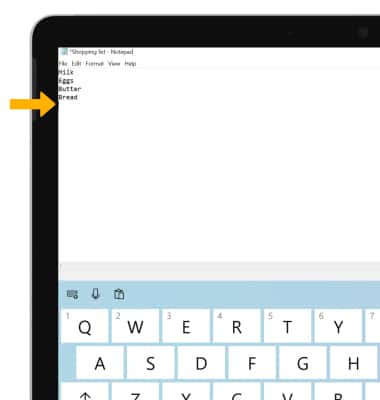
Acceder a símbolos y números
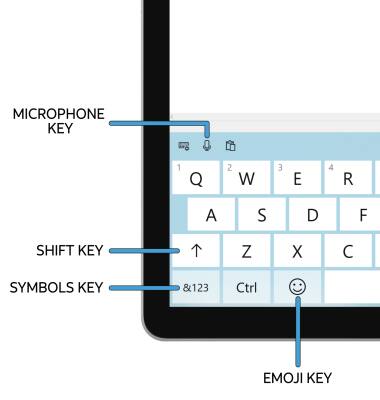
• VOZ A TEXTO: selecciona la tecla Microphone.
• PONER MAYÚSCULAS: selecciona la tecla Shift para poner en mayúscula la próxima letra. Toca dos veces la tecla Shift para activar o desactivar las mayúsculas.
• SÍMBOLOS: selecciona la tecla Symbols.
• EMOJIS: selecciona la tecla Emoji.
Importante: Para usar la funcionalidad de voz a texto, debes tener activado el reconocimiento de voz en línea. Desde la pantalla de inicio, selecciona  ícono Start >
  Ícono Settings > Ease of Access > pestaña Speech > activa el interruptor Speech Recognition y luego sigue las indicaciones.
Copiar y pegar texto
1. Mantén seleccionado el texto que deseas y luego selecciona Select All.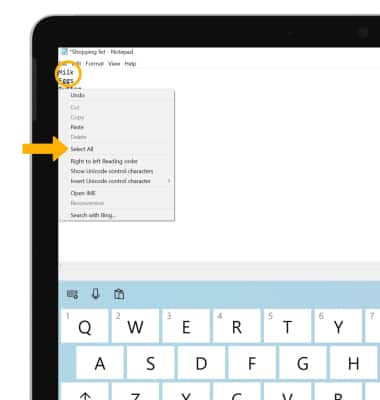
2. Mantén seleccionado el texto que elegiste, luego selecciona Copy.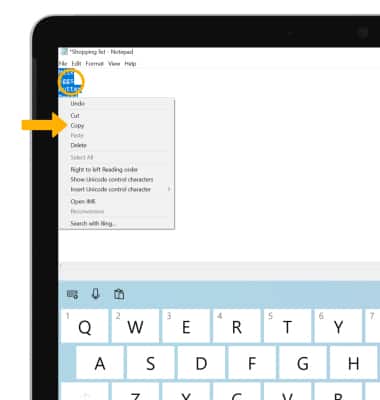
3. Mantén seleccionado el campo del texto para posicionar el cursor, luego selecciona Paste.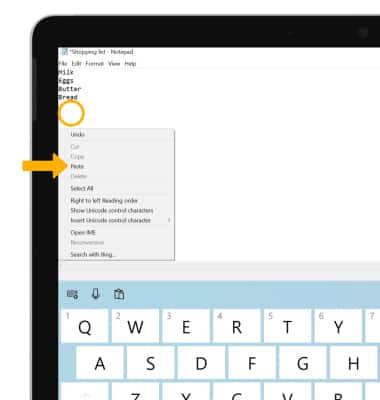
Obtener acceso a las configuraciones del teclado
Importante: Alternativamente, selecciona el
ícono Start > ícono Settings > Devices > pestaña Typing> edita la configuración del teclado según tus preferencias.