Aprende y personaliza la pantalla de inicio
En este tutorial, aprenderá a:
• Personaliza el fondo
• Change el tema
• Agregar una aplicación a la pantalla de inicio
• Eliminar una aplicación de la pantalla de inicio
• Agregar una carpeta a la pantalla de inicio
• Eliminar una carpeta
Personaliza el fondo
1. Desde la pantalla de inicio, seleccione y mantenga presionado cualquier espacio vacío en la pantalla de inicio y, a continuación, seleccione Personaliza.
Nota: Alternativamente, puede seleccionar el  Icono de inicio >
  Icono de configuración > Personalización.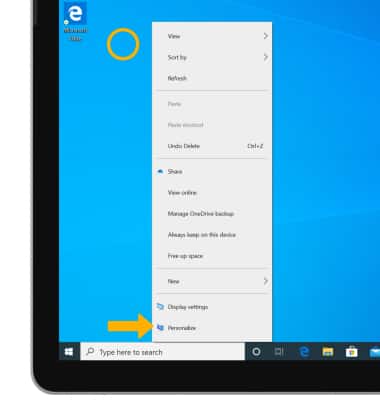
2. Seleccione el Pestaña Fondoy, a continuación, edit Configuración en segundo plano según se desee.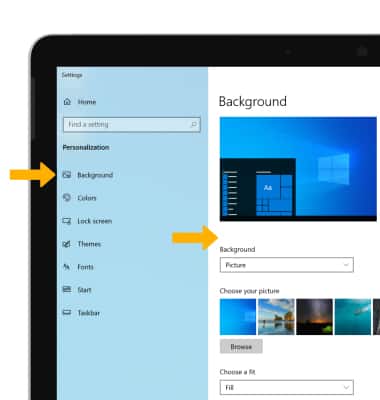
Cambiar el tema
Desde el Pantalla de personalización, seleccione the Pestaña Temas y luego seleccione el tema.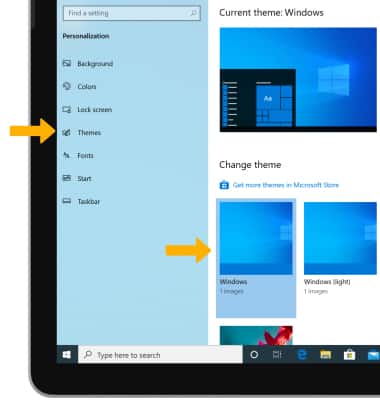
Agregar una aplicación a la pantalla de inicio
En la pantalla de inicio, selecciona el icono Icono de inicio luego seleccione y arrastre el deseado app al deseado location en la pantalla de inicio.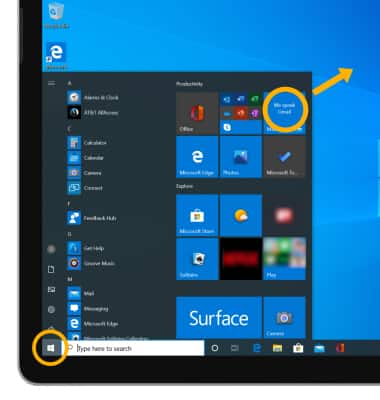
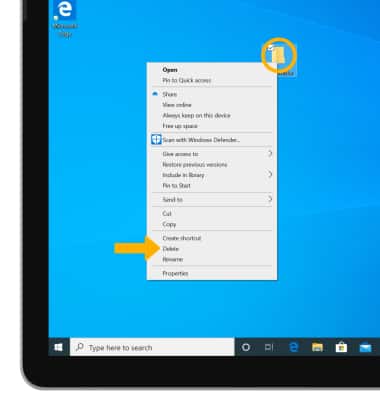
Eliminar una aplicación de la pantalla de inicio
En la pantalla de inicio, mantén presionado el botón deseado app luego seleccione Eliminar.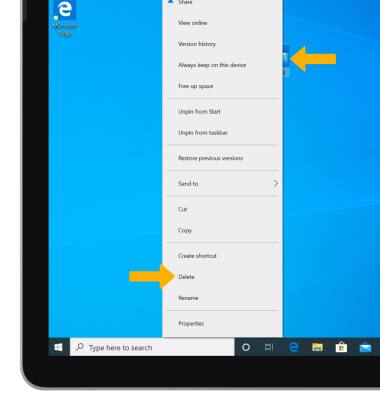
Agregar una carpeta a la pantalla de inicio
Seleccione y mantenga presionado cualquier espacio vacío en la pantalla de inicioy, a continuación, seleccione Nuevo > Carpeta.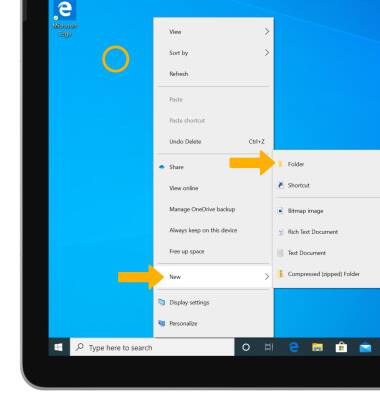
Eliminar una carpeta
En la pantalla de inicio, mantén presionado el deseadocarpeta luego seleccione Eliminar.