Funcionalidades avanzadas de foto y video
Funcionalidades avanzadas de foto y video
Tener acceso a los modos de la cámara, efectos, filtros, personalizar configuraciones y cortar una foto.
INSTRUCCIONES E INFORMACIÓN
En este tutorial, aprenderás a hacer lo siguiente:
• Obtén acceso a los modos de la cámara
• Personaliza las configuraciones de foto y video
• Corta una foto
• Acceder a los filtros de la cámara
• Personaliza las configuraciones de foto y video
• Corta una foto
• Acceder a los filtros de la cámara
Este tutorial requiere que abras la aplicación Camera. Desde la pantalla principal, selecciona el  ícono Start, luego selecciona la
  aplicación Camera.
Obtén acceso a los modos de la cámara
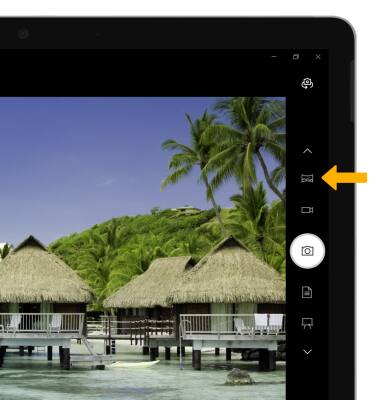
PANORAMA: selecciona el ícono Panorama.
Importante: Panorama te permite crear fotos más amplias al unir varias fotos.
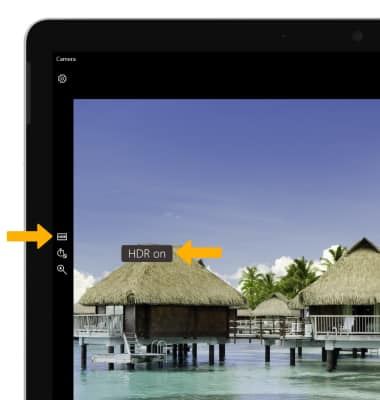
HDR: selecciona el ícono HDR hasta que aparezca en la pantalla la opción deseada.
Importante: Panorama te permite crear fotos más amplias al unir varias fotos.
HDR: selecciona el ícono HDR hasta que aparezca en la pantalla la opción deseada.
Personaliza las configuraciones de foto y video
En la aplicación Camera, selecciona el  ícono Settings, luego edita las configuraciones como desees.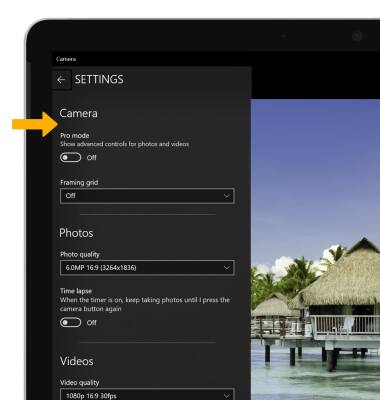
Corta una foto
1. En la pantalla principal, selecciona el ícono Start, luego selecciona la aplicación Photos.
Importante: También puedes acceder a las fotos recientes desde la aplicación camera al seleccionar el ícono Photos.
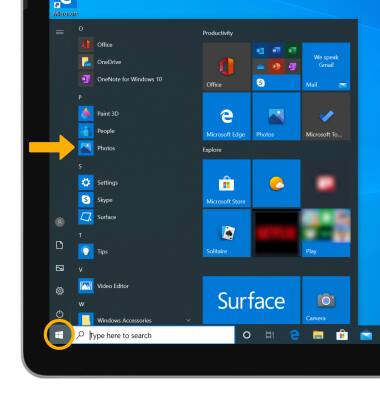
Importante: También puedes acceder a las fotos recientes desde la aplicación camera al seleccionar el ícono Photos.
2. Navega y selecciona la foto que desees.
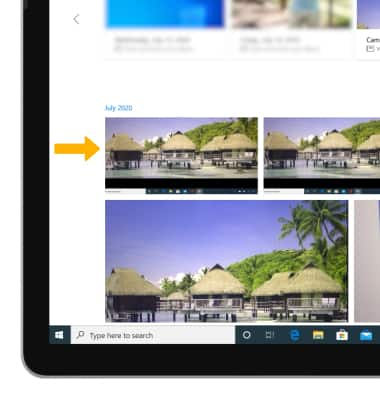
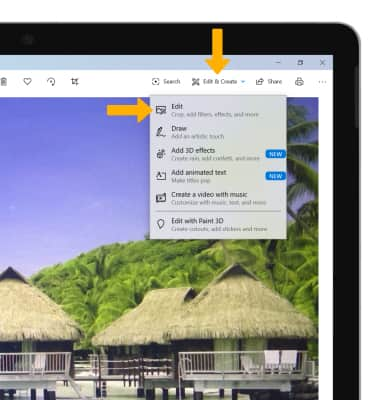
3. Selecciona Edit & Create, luego selecciona Edit.
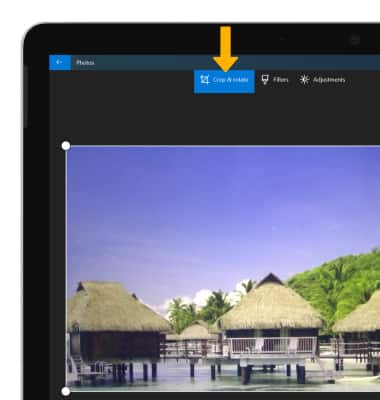
4. Selecciona la pestaña Crop & rotate.
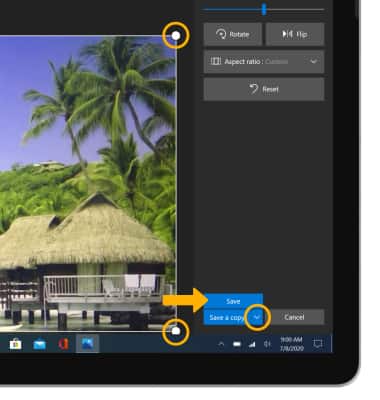
5. Selecciona y arrastra las esquinas que recortarás para recortar según lo desees. Selecciona el ícono desplegable, luego selecciona la opción de guardado que desees.
3. Selecciona Edit & Create, luego selecciona Edit.
4. Selecciona la pestaña Crop & rotate.
5. Selecciona y arrastra las esquinas que recortarás para recortar según lo desees. Selecciona el ícono desplegable, luego selecciona la opción de guardado que desees.
Acceder a los filtros de la cámara
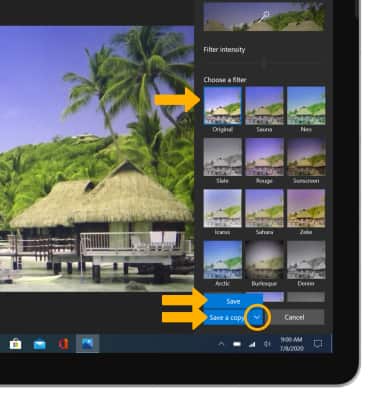
1. En la pantalla Edit, selecciona la pestaña Filters.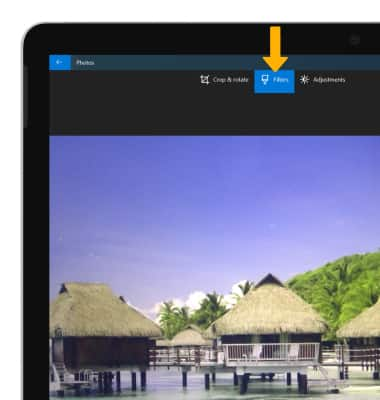
2. Selecciona el filtro que desees. Cuando termines, selecciona el ícono desplegable, luego selecciona la opción de guardado que desees.