Gestos y movimiento
En este tutorial, aprenderás a hacer lo siguiente:
• Tener acceso y editar notificaciones y configuraciones rápidas
• Tener acceso a aplicaciones adicionales
• Habilitar/deshabilitar gestos
• Activar/desactivar y acceder a Jump en la cámara
• Usar gestos en toda la pantalla
Tener acceso y editar notificaciones y configuraciones rápidas
ACCESO: deslízate hacia abajo desde la barra de notificaciones para tener acceso a Quick Settings. Las notificaciones se mostrarán debajo de Quick Settings.
Importante: Puedes tener acceso a las configuraciones rápidas expandidas al deslizar dos veces hacia abajo desde la barra de notificaciones.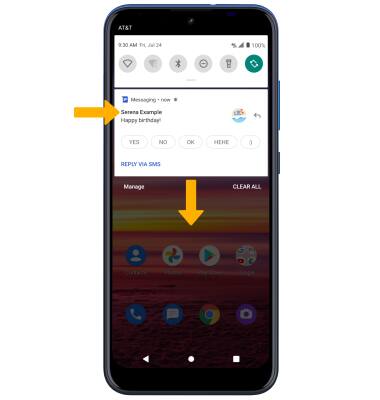
EDITAR APARIENCIA: deslíizate hacia abajo desde la barra de notificaciones con dos dedos para tener acceso a las configuraciones rápidas expandidas y luego selecciona el  ícono Edit. Selecciona y arrastra el ícono hasta la ubicación que deseas, luego selecciona la flecha hacia atrás cuando termines.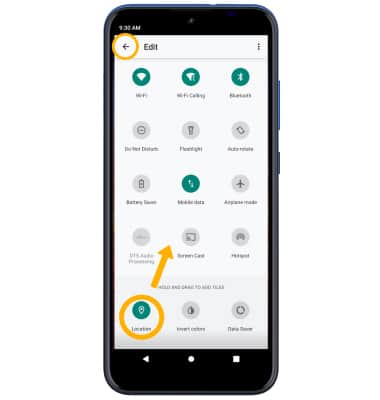
Tener acceso a aplicaciones adicionales
Deslízate hacia arriba desde la pantalla principal para acceder a la bandeja de aplicaciones. 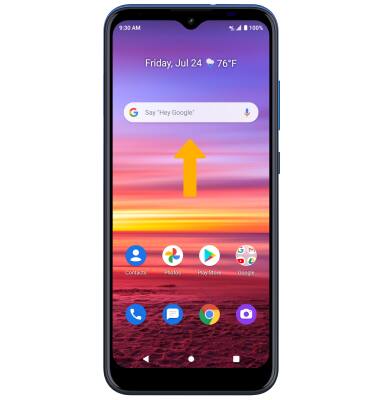
Habilitar/deshabilitar gestos:
1. Deslízate hacia abajo desde la barra de notificaciones con dos dedos, luego selecciona el  ícono Settings.
2. Selecciona System, luego selecciona Gestures. 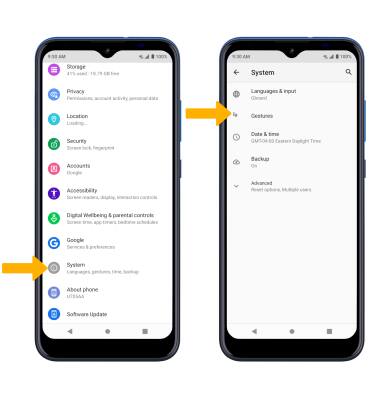
3. Selecciona la opción que deseas para activar o desactivar el gesto que quieres. 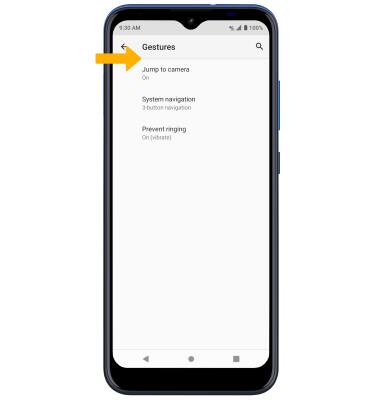
Activar/desactivar y acceder a Jump en la cámara
ACTIVAR/DESACTIVAR: desde la pantalla Gesture, selecciona Jump en la cámara luego selecciona Jump en el interruptor de la cámara. 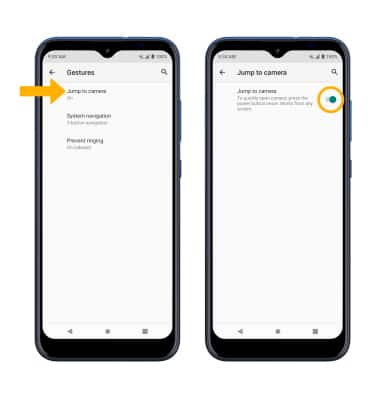
ACCEDER: desde la pantalla, oprime el botón Power/Lock dos veces para acceder a la cámara. 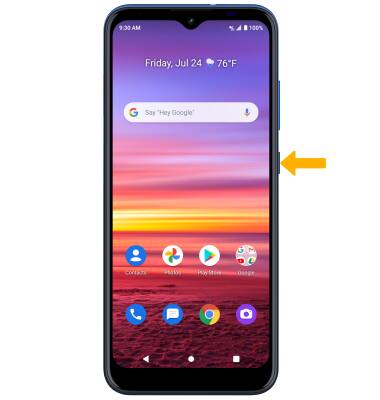
Usar gestos en toda la pantalla
HABILITAR: habilitar los gestos en toda la pantalla te permite deslizarte desde las diferentes áreas de la pantalla para ir hacia atrás, hacia adelante, volver a la pantalla principal y ver tus aplicaciones abiertas. En la pantalla Gestures, selecciona System navigation. Selecciona Gesture navigation. 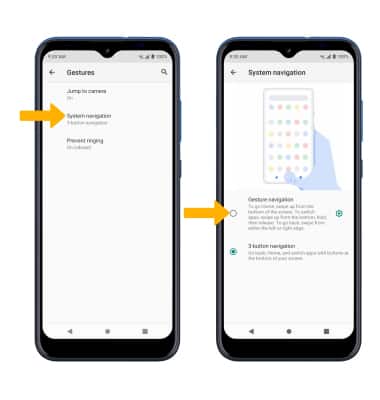
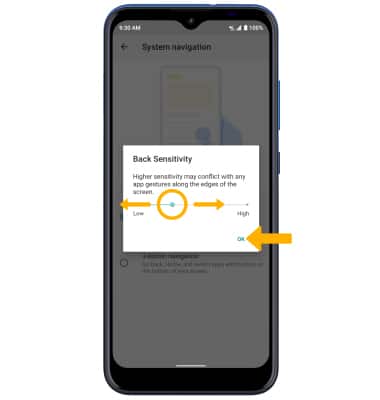
EDITAR: selecciona el ícono Settings al lado de Gestures navigation. Selecciona y arrastra la barra deslizadora Sensitivity hacia la izquierda o derecha hasta la configuración deseada. Cuando finalices, selecciona OK.