Microsoft OneDrive
Microsoft OneDrive
Guarda archivos en OneDrive y ten acceso desde cualquier dispositivo, como tu PC, tablet o teléfono.
INSTRUCCIONES E INFORMACIÓN

Para usar OneDrive, debes iniciar sesión en una cuenta de Microsoft. Si no ingresaste, se te indicará hacerlo al acceder por primera vez a la aplicación OneDrive. Si no tienes una cuenta, puedes crear una en la aplicación OneDrive. Selecciona No account? Create one.
En este tutorial, aprenderás a:
• Acceder a OneDrive
• Hacer una copia de respaldo de fotos y videos
• Tener acceso a las configuraciones desde tu dispositivo
• Tener acceso a las configuraciones desde un navegador
• Hacer una copia de respaldo de fotos y videos
• Tener acceso a las configuraciones desde tu dispositivo
• Tener acceso a las configuraciones desde un navegador
Acceder a OneDrive
En la pantalla principal, selecciona la  aplicación OneDrive.
Hacer una copia de respaldo de fotos y videos
1. En la aplicación OneDrive, selecciona el  ícono Add y luego selecciona Upload.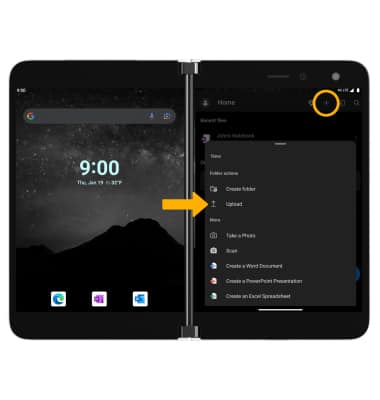
2. Desplázate y selecciona el o los archivos que desees, luego selecciona SELECT.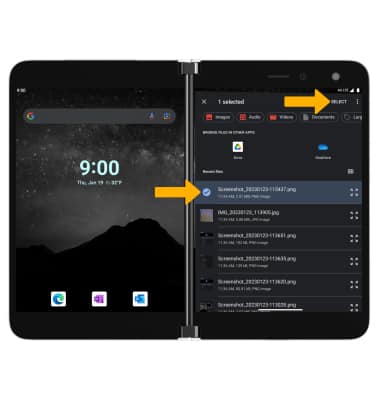
Tener acceso a las configuraciones desde tu dispositivo
1. En la aplicación OneDrive, selecciona la pestaña Me y luego Settings.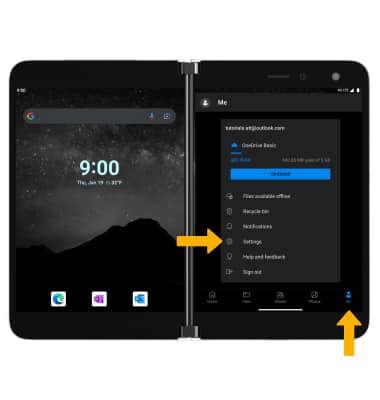
Tener acceso a las configuraciones desde un navegador
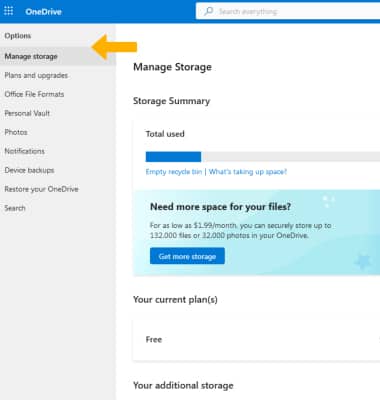
1. Desde el navegador de una computadora o tablet, visita el sitio web OneDrive. Ingresa la información de tu cuenta de Microsoft para iniciar sesión.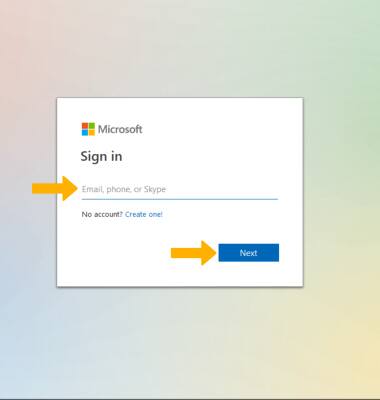
2. Selecciona el ícono Settings y luego selecciona Options.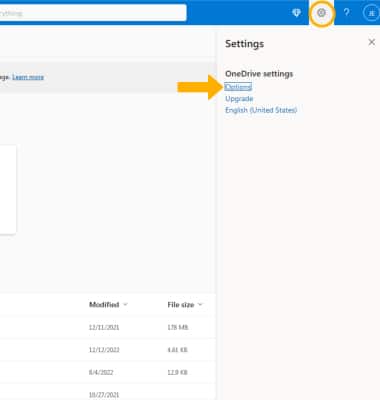
3. Selecciona la pestaña correspondiente y luego ajusta la configuración como lo desees.