Bixby Routine
En este tutorial, aprenderás a hacer lo siguiente:
• Obtener acceso a Bixby Routines
• Añadir una rutina
• Activar o desactivar una rutina
• Eliminar una rutina
• Obtener acceso a las configuraciones de Bixby Routine
Obtener acceso a Bixby Routines
Deslízate hacia abajo desde la barra de notificaciones dos veces para tener acceso a Expanded Quick Settings. Deslízate hacia la izquierda, luego mantén seleccionado Bixby Routines.
Importante: Bixby Routines no está incluido en las configuraciones Expanded Quick Settings de forma predeterminada. Para añadir Bixby Routines a Expanded Quick Settings, selecciona el  ícono Add, luego selecciona y arrastra el ícono Bixby Routines hasta la posición que desees.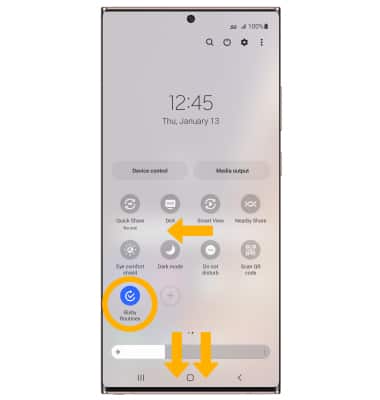
Añadir una rutina
1. Selecciona la pestaña Add routine. Selecciona el ícono Add debajo de If para añadir una activación a la rutina.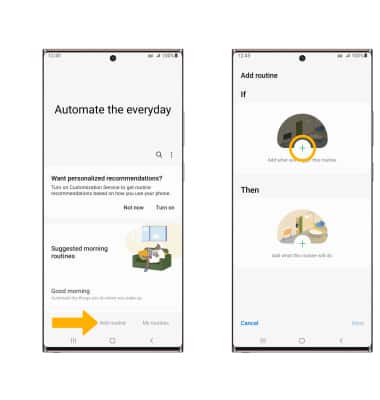
3. Selecciona el activador que deseas. Edita las configuraciones como desees, luego selecciona Done. 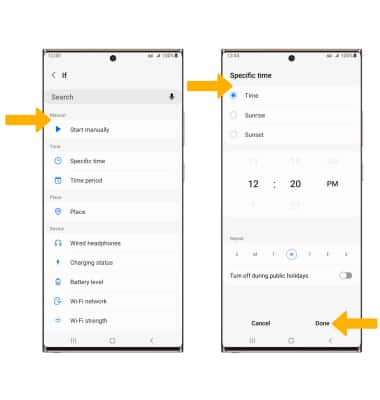
4. Selecciona el ícono Add debajo de Then para elegir lo que tiene que hacer la rutina.
Importante: Para añadir otro activador, selecciona el ícono Add debajo de If y sigue las indicaciones. Para eliminar un activador, selecciona el  ícono Remove.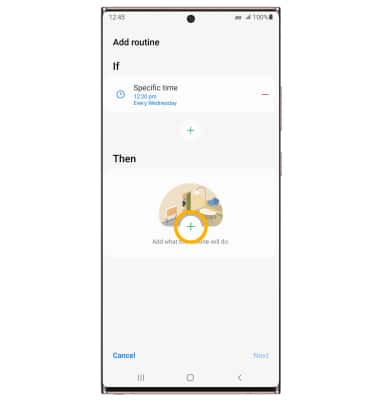
5. Selecciona la acción que deseas, luego edita las configuraciones. Selecciona Done cuando termines. 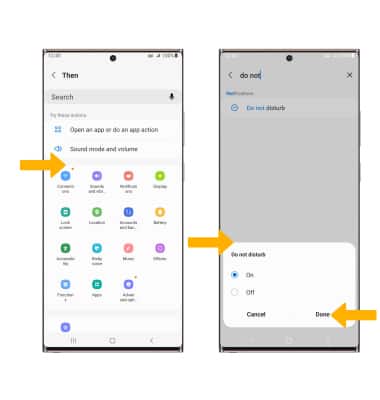
6. Cuando termines, selecciona Next. Ingresa el nombre de la rutina, luego selecciona Done.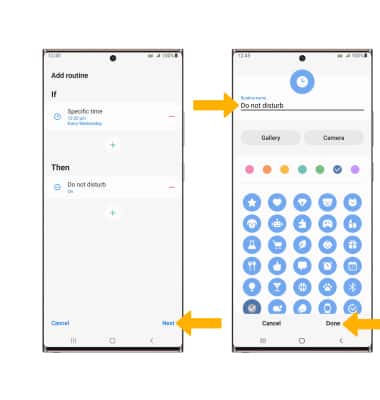
Desactiva o activa una rutina
Cuando creas la rutina, se activa automáticamente. Para desactivar, selecciona la rutina que deseas. Selecciona  ícono More, luego selecciona Disable this routine.
Importante: El sistema te indicará que selecciones Disable para confirmar.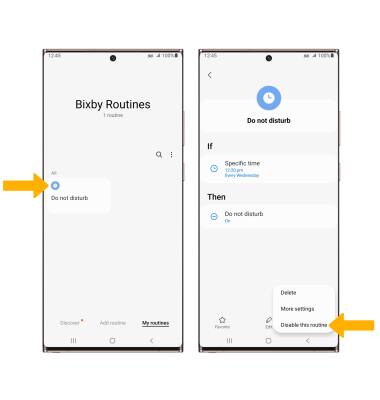
Para volver a activar una rutina, selecciona la rutina desactivada y luego selecciona Turn on.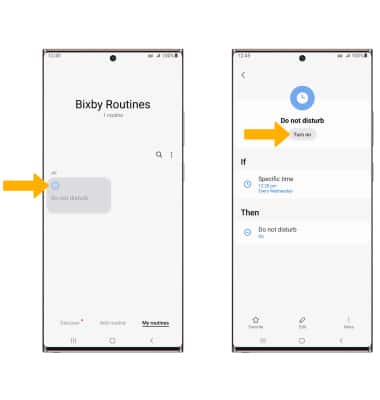
Eliminar una rutina
Mantén oprimida(s) la(s) rutina(s) deseada(s), luego selecciona Delete.
Importante: Se te indicará seleccionar Delete para confirmar.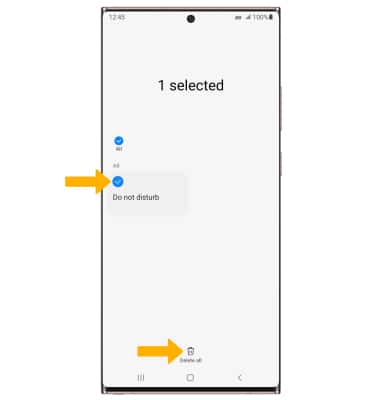
Obtener acceso a las configuraciones de Bixby Routine
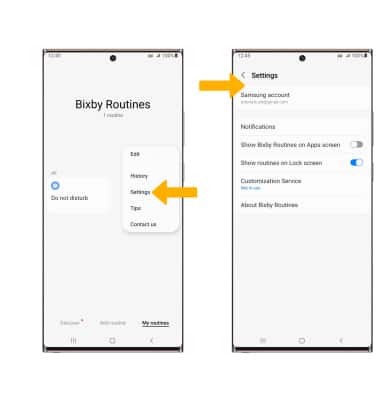
Selecciona ícono Menu, luego selecciona Settings. Edita las configuraciones según lo desees.