Accesibilidad

En este tutorial, aprenderás a hacer lo siguiente:
• Obtener acceso a las funcionalidades de accesibilidad
• Activar/desactivar TalkBack
• Activar/desactivar los accesos directos de accesibilidad
• Habilitar y usar Seleccionar para hablar
• Configuraciones de Acceso de texto en tiempo real (RTT)
Obtener acceso a las funcionalidades de accesibilidad
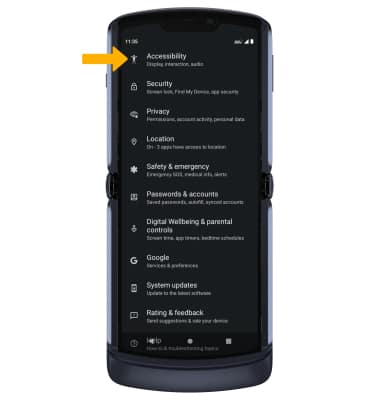
 ícono Settings.
2. Selecciona Accessibility.
Activar/desactivar TalkBack
Selecciona TalkBack, luego el botón Use TalkBack para colocarlo en la posición On y activarlo.
Importante: Revisa las indicaciones de TalkBack, luego toca dos veces Next. Cuando termines, toca dos veces Finish. Para desactivar, toca dos veces el botón Talkback, luego toca dos veces Stop. 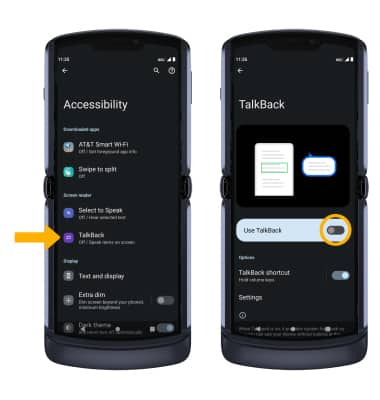
Activar/desactivar los accesos directos de accesibilidad
En la pantalla Accessibility, selecciona Accessibility Menu, luego selecciona el botón del acceso directo Accessibility Menu.
Importante: Revisa la indicación Control permission, luego selecciona la opción que desees. Selecciona Got it.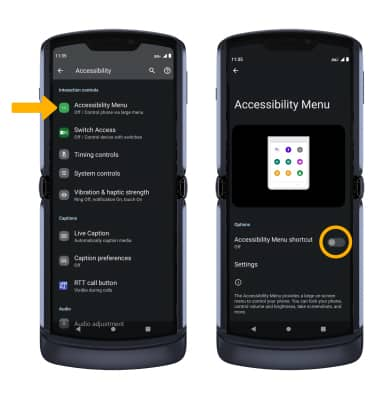
Habilitar y usar Seleccionar para hablar
En la pantalla Accessibility, selecciona Select to Speak, luego el botón del acceso directo Select to Speak para colocarlo en la posición On.
Importante: revisa la indicación de Select to Speak, luego selecciona Allow para confirmar. Revisa el botón Use accessibility para abrir la indicación, luego selecciona Got it.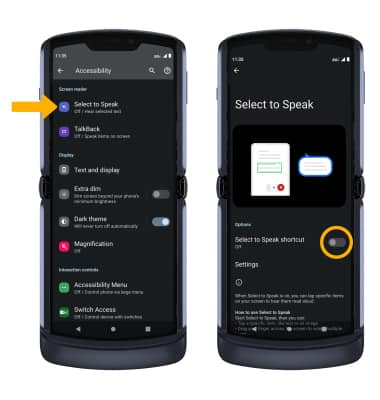
Para usar Select to Speak, selecciona el ícono Speaker, luego selecciona el área de la pantalla que te gustaría escuchar en voz alta.
Importante: Para pausar la lectura de la pantalla, selecciona el ícono Pause. Para continuar, selecciona el ícono Play. Para dejar de usar Select to Speak, selecciona el ícono Stop.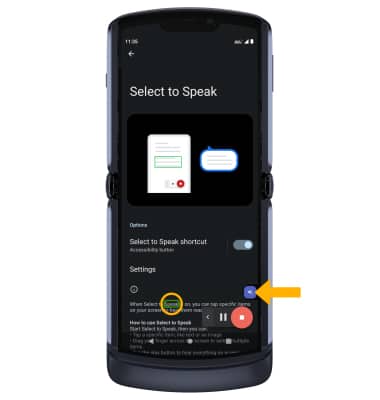
Selecciona Settings > configuración Text to speech. Edita las configuraciones según lo desees.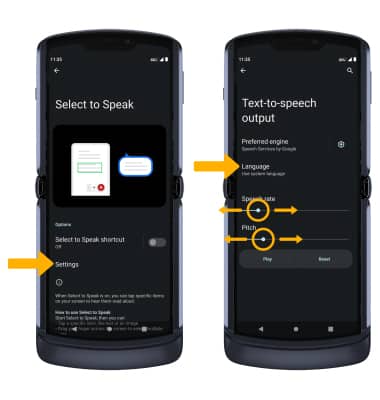
• CAMBIAR IDIOMA: selecciona Language, luego selecciona la opción que desees.
• VELOCIDAD DE LA VOZ: selecciona y arrastra la barra deslizadora Speech rate hasta la velocidad de voz que deseas.
• TONO: selecciona y arrastra la barra deslizadora Pitch hasta el tono que deseas.
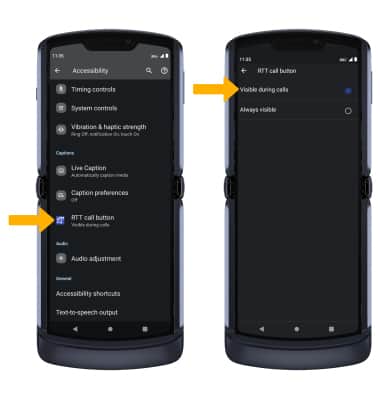
Configuraciones de Acceso de texto en tiempo real (RTT)
El texto e n tiempo real (RTT) te permite usar el texto para comunicarte durante una llamada. Para acceder a RTT, en la pantalla Accessibility, selecciona el botón RTT call, luego selecciona la opción que desees.