Pantalla de vista rápida

En este tutorial, aprenderás a hacer lo siguiente:
• Ver notificaciones
• Obtener acceso y usar la cámara en la pantalla de vista rápida
• Obtener acceso y usar los atajos de las aplicaciones o los contactos
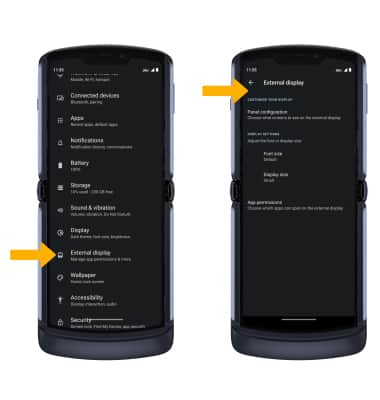
• Obtener acceso a las configuraciones de la pantalla externa
Ver notificaciones
Desde la pantalla principal de la pantalla de vista rápida, deslízate hacia arriba desde la parte inferior de la pantalla.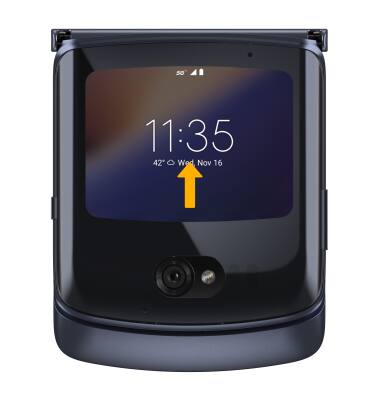
Se mostrarán las notificaciones. Deslízate hacia la izquierda o derecha para ignorar la notificación. Para ignorar todas las notificación, selecciona Clear all.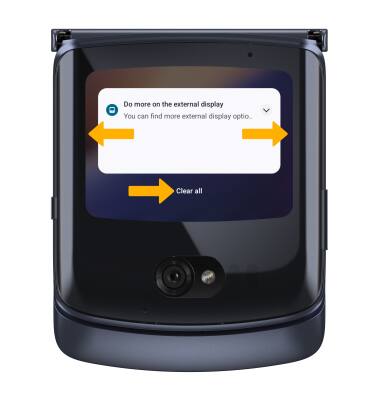
Obtener acceso y usar la cámara en la pantalla de vista rápida
Desde la pantalla principal de la pantalla de vista rápida, deslízate hacia la derecha para obtener acceso a la cámara.
Importante: También puedes abrir la cámara en la pantalla de vista rápida con solo girar la muñeca dos veces. 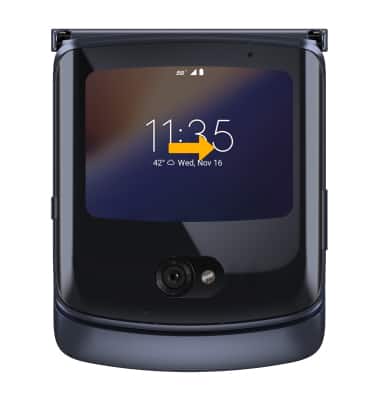
Para tomar una foto, selecciona cualquier parte de la pantalla. Para ver las fotos o los videos guardados, selecciona el ícono Gallery. Para obtener acceso a las configuraciones de la cámara, selecciona el ícono Menu.
Importante: También puedes tomar una foto al oprimir cualquiera de los dos botones de volumen.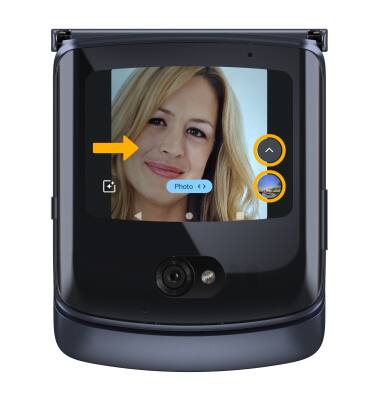
Obtener acceso y usar los atajos de las aplicaciones o los contactos
Desde la pantalla principal Quick display, deslízate hacia la izquierda hasta la opción que desees. Selecciona el atajo de la aplicación que desees usar.
Importante: Para esta demostración, se seleccionó atajos de aplicaciones. 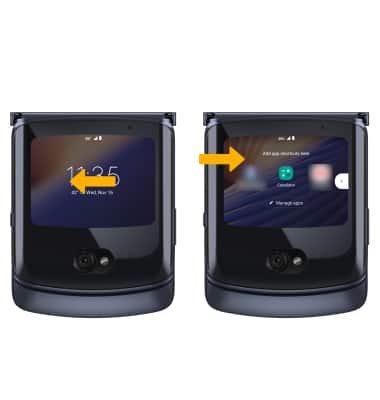
Para agregar una aplicación a la pantalla de atajos de aplicaciones, selecciona Manage apps. Selecciona las aplicaciones que desees, luego selecciona el ícono Checkmark.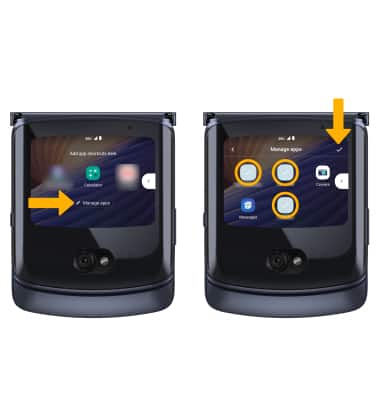
Obtener acceso a las configuraciones de la pantalla externa
1. Deslízate hacia abajo desde la barra de notificaciones usando dos dedos, luego selecciona el  ícono Settings.
2. Selecciona External display, luego edita settings según lo desees.