Modo TV

En este tutorial, aprenderás a hacer lo siguiente:
• Accede al modo TV
• Cambia la aplicación predeterminada
• Activa/desactiva rápidamente el modo TV.
Accede al modo TV
1. En la pantalla principal, selecciona la  aplicación TV Mode.
Importante: también, desde la pantalla de bloqueo puedes seleccionar y arrastrar el ícono TV Mode en cualquier dirección. Puedes usar el modo de pantalla dividida mientras usas la aplicación TV Mode.
2. Selecciona Skip o Next para navegar por las indicaciones del modo Launch TV, luego ingresa la información del usuario para que continúe la aplicación predeterminada del modo TV.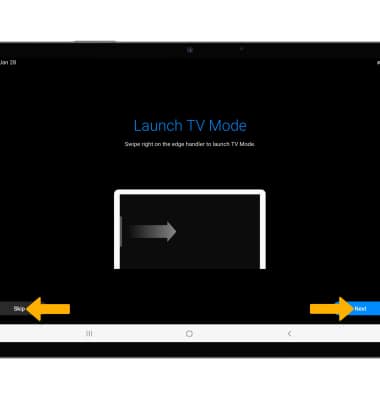
Cambia la aplicación predeterminada
1. Desde la pantalla principal, deslízate hacia abajo desde la barra de notificaciones, luego selecciona el  ícono Settings.
2. Selecciona Advanced features, luego TV Mode.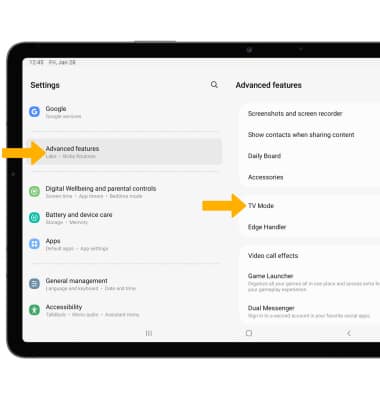
3. Selecciona la aplicación que desees, luego selecciona la flecha hacia atrás cuando hayas finalizado.
Importante: el botón del modo TV debe estar en la posición activada para ver las opciones del modo TV. Si no ves la aplicación que deseas en la pantalla de TV Mode selecciona Other downloaded apps y luego la aplicación que deseas.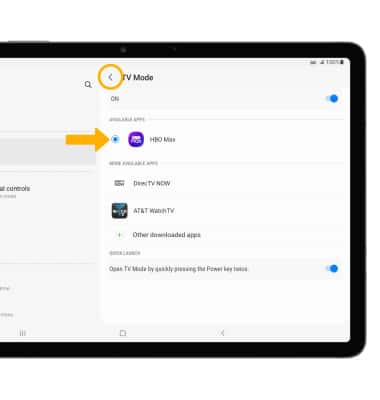
Activa/desactiva rápidamente el modo TV
 ícono TV Mode.