ener acceso y guardar fotos y videos
ener acceso y guardar fotos y videos
Conoce cómo tener acceso y almacenar fotos y videos.
INSTRUCCIONES E INFORMACIÓN
En este tutorial, aprenderás a hacer lo siguiente:
• Ten acceso a fotos y videos
• Agrega títulos a fotos y videos
• Guardar fotos en iCloud
• Agrega títulos a fotos y videos
• Guardar fotos en iCloud
Ten acceso a fotos y videos
1. En la pantalla principal, selecciona la  aplicación de la cámara.
2. Selecciona el ícono Preview.
aplicación de la cámara.2. Selecciona el ícono Preview.
Importante: Como alternativa, desde la pantalla principal, selecciona la  aplicación Photos.
aplicación Photos.
Agrega títulos a fotos y videos
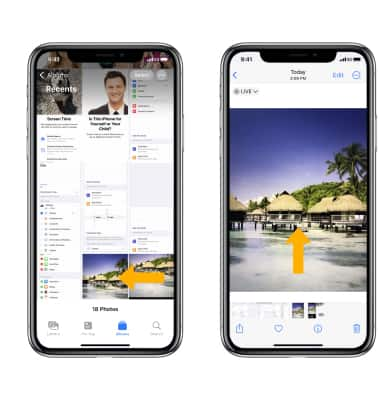
1. Agregar títulos te permite buscar tus fotos y videos fácilmente. Para añadir un título, desde la pantalla principal, selecciona la aplicación Photos.
2. Selecciona la foto deseada, luego deslízate hacia arriba desde la foto deseada.
aplicación Photos.2. Selecciona la foto deseada, luego deslízate hacia arriba desde la foto deseada.
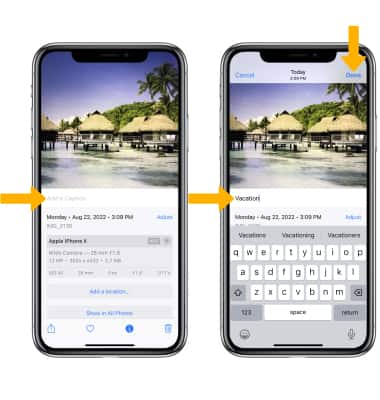
3. Selecciona el campo Add a Caption, luego ingresa la etiqueta o el título que desees. Al finalizar, selecciona Done.
Importante: Con iCloud Photos habilitado, los títulos se sincronizarán sin problemas en todos tus dispositivos.
4. Para buscar una foto o video, desde la
aplicación Photos, selecciona la pestaña Search, luego selecciona el campo de búsqueda. Ingresa una parte del título o el título completo. Se mostrarán todas las fotos que cumplan con tus criterios de búsqueda. 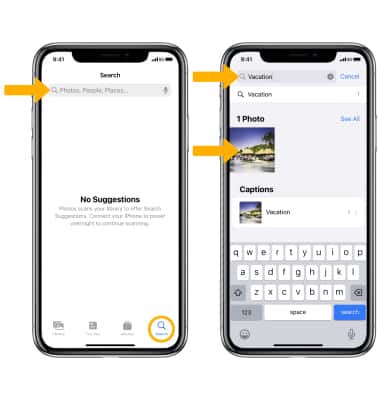
Guardar fotos en iCloud
1. En la pantalla principal, selecciona la  aplicación Settings.
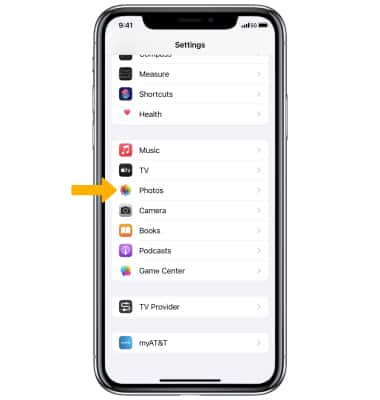
2. Selecciona Photos, luego asegúrate de que el  botón iCloud Photos esté en la posición On.
Importante: iCloud cargará y almacenará de forma segura y automática todas tus fotos y videos para que puedas navegar, buscar y compartir desde cualquiera de tus dispositivos. Obtén ayuda en los sitios web Configuración de iCloud y Ayuda para iCloud de Apple. Ingresa a iCloud desde una computadora en icloud.com.