Wi-Fi
En este tutorial, aprenderás a:
• Activar o desactivar Wi-Fi
• Activar o desactivar Wi-Fi rápidamente
• Conéctate a una red Wi-Fi
• Eliminar una red Wi-Fi
Activar o desactivar Wi-Fi
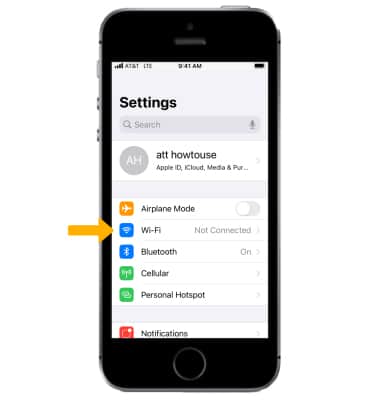
1. En la pantalla principal, selecciona la  aplicación Settings.
2. Selecciona Wi-Fi, luego selecciona el  botón Wi-Fi para activarlo o desactivarlo.
Importante: para optimizar la vida útil de la batería, desactiva el Wi-Fi cuando no lo usas.
Activar o desactivar Wi-Fi rápidamente
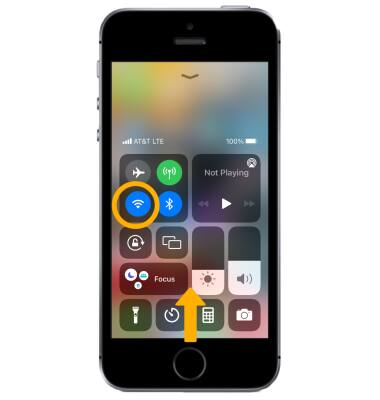
Deslízate hacia arriba desde la parte inferior de la pantalla para tener acceso al Centro de control, luego selecciona el ícono Wi-Fi.
Conéctate a una red Wi-Fi
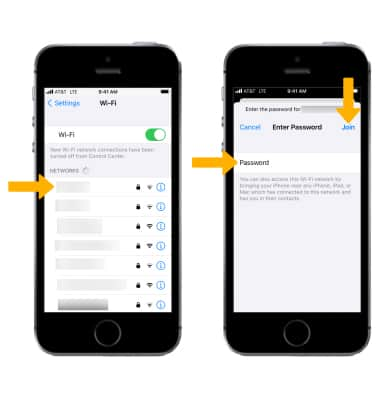
1. Cuando Wi-Fi esté activado, el dispositivo buscará las redes automáticamente. Selecciona la red Wi-Fi. Si se te solicita, ingresa la contraseña de la red y selecciona Join.
Importante: Las redes seguras mostrarán un ícono de candado. Para conectar a una red Wi-Fi oculta o sin difundir, selecciona Other. Tendrás que ingresar el nombre de red (SSID), seguridad, y contraseña (si es necesario) para continuar.
2. Cuando el iPhone está conectado a una red Wi-Fi, el ícono Wi-Fi  aparecerá en la barra de estado.
Importante: los datos que se transmiten a través de la red Wi-Fi no se tienen en cuenta en tu plan de datos de AT&T, de modo que no se facturarán. Para administrar si el dispositivo alterna automáticamente de una red Wi-Fi débil o inestable a la red de AT&T para mantener una conexión de datos constante, selecciona la aplicación Settings > Cellular > selecciona el botón Wi-Fi Assist para activarlo o desactivarlo. Existen cargos por datos cuando usas la red de AT&T.
Eliminar una red Wi-Fi
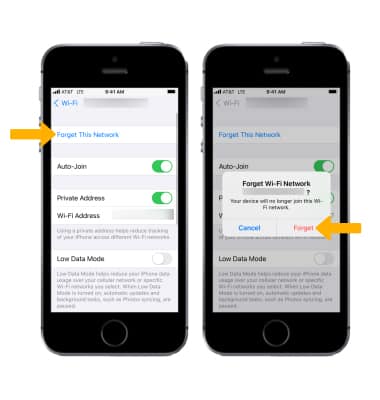
1. En la pantalla Wi-Fi, selecciona el  ícono Info al lado de la red deseada.
2. Selecciona Forget This Network, luego selecciona Forget para confirmar.
Importante: Obtén detalles del artículo de ayuda de Apple Conéctate a Wi-Fi en tu iPhone. Si no puedes conectarte a una red Wi-Fi, haz clic aquí.