AirDrop
En este tutorial, aprenderá a:
• Activar o desactivar AirDrop
• Comparte contenido usando AirDrop
• Recibir un archivo a través de AirDrop
Activar o desactivar AirDrop
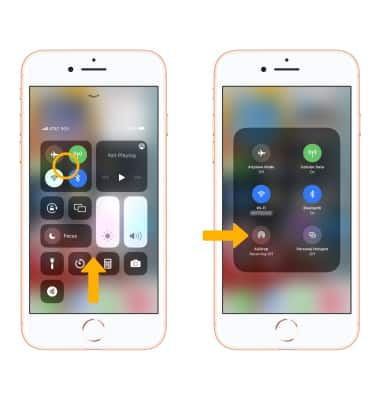
1. Deslizar up del bottom de la pantalla para acceder al Centro de control, luego seleccione y mantenga presionado el centro del Sección de conectividad. Seleccione AirDrop.
2. Elija la opción deseada:
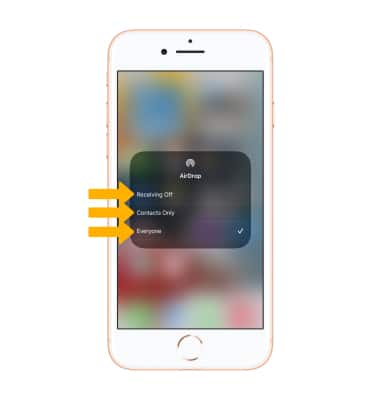
• RECEIVING OFF: Seleccionar Recepción desactivada para desactivar la recepción de AirDrop.
• CONTACTS ONLY: Seleccionar Contactos Solamente para que solo tus contactos puedan ve tu dispositivo.
• EVERYONE: Seleccionar Todos para ser detectado por todos los dispositivos iOS cercanos que usan AirDrop.
Compartir contenido usando AirDrop
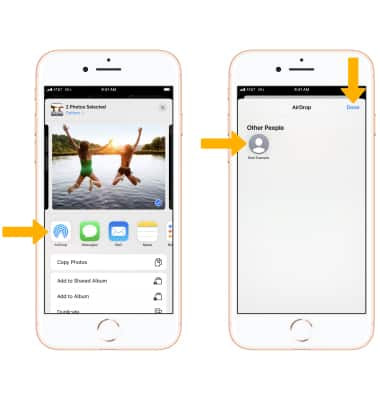
1. Del contenido deseado para compartir, seleccione el  Icono de compartir.
Nota: Dependiendo de la aplicación, es posible que puedas seleccionar otros elementos que quieras compartir.
2. Seleccione AirDrop. Seleccione el icono Nombre de un usuario de AirDrop cercano o el Dispositivo iOSy, a continuación, seleccione Hecho.
Nota: Si estás compartiendo Solo contactos y no puedes encontrar a un usuario cercano, verifica que ambos hayan iniciado sesión en una cuentas de iCloud. Si aún no puedes encontrar un usuario cercano, considera configurar AirDrop en Todos. Es posible que también debas desactivar Compartir Internet en uno o ambos dispositivos. El contenido se abrirá en la aplicación desde la que se envió (por ejemplo, las fotos aparecerán en la aplicación Fotos, los sitios web se abrirán en Safari). Obtén más información en el artículo de soporte de Apple Comparte contenido con AirDrop desde tu iPhone.
Recibir un archivo a través de AirDrop
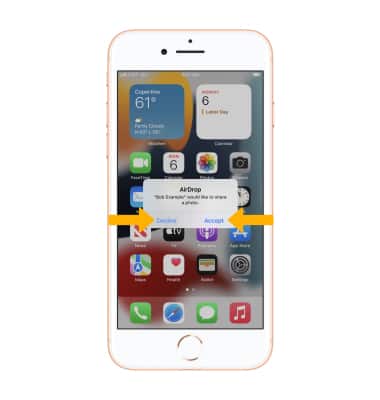
Al recibir un archivo a través de AirDrop, se le pedirá que Declive or Aceptar el archivo entrante. Seleccione el option.
Nota: El contenido se abrirá en la aplicación desde la que se envió (por ejemplo, las fotos aparecerán en la aplicación Fotos, los sitios web se abrirán en Safari). Obtén más información en el artículo de soporte de Apple Comparte contenido con AirDrop desde tu iPhone.