Bloquear o desbloquear mensajes
Bloquear o desbloquear mensajes
Bloquea mensajes desde tu dispositivo.
INSTRUCCIONES E INFORMACIÓN
En este tutorial, aprenderás a hacer lo siguiente:
• Bloquear mensajes
• Desbloquear mensajes
• Activa o desactiva la protección contra mensajes no solicitados
• Desbloquear mensajes
• Activa o desactiva la protección contra mensajes no solicitados
Bloquear mensajes
1. En la pantalla principal, selecciona la  aplicación Messages.
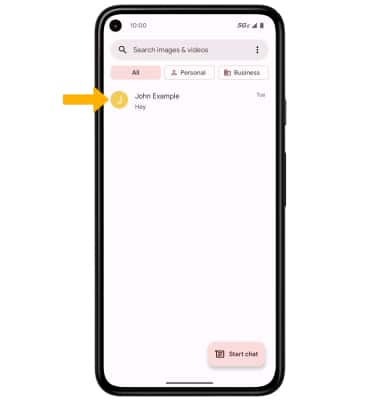
2. Selecciona la secuencia de mensajes que deseas.
aplicación Messages. 2. Selecciona la secuencia de mensajes que deseas.
3. Selecciona el
 ícono Menu, luego selecciona Details.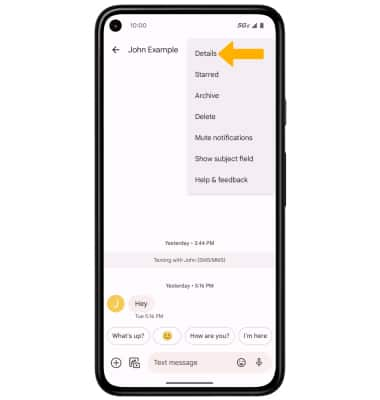
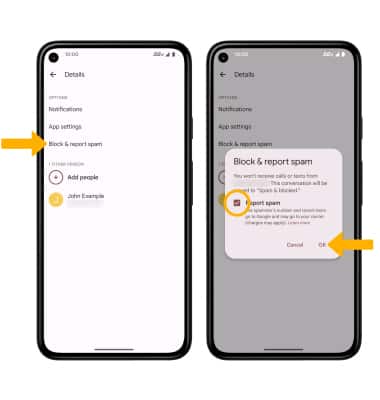
4. Selecciona Block & report spam. Si lo deseas, selecciona la casilla Report spam para reportar el número a Google. Selecciona OK para confirmar.
Desbloquear mensajes
Para eliminar un número de la lista de números bloqueados, en la aplicación Messages selecciona el ícono Menu > Spam & blocked > ícono Menu > Blocked contacts. Selecciona el ícono X al lado del número deseado, luego selecciona Unblock para confirmar.
ícono Menu > Spam & blocked > ícono Menu > Blocked contacts. Selecciona el ícono X al lado del número deseado, luego selecciona Unblock para confirmar.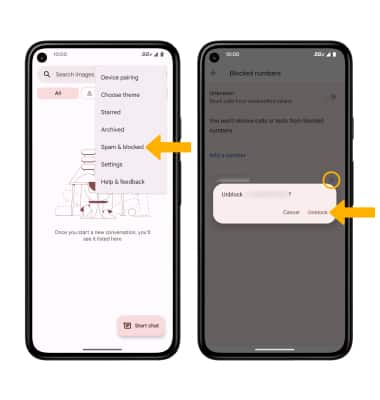
Activa o desactiva la protección contra mensajes no solicitados
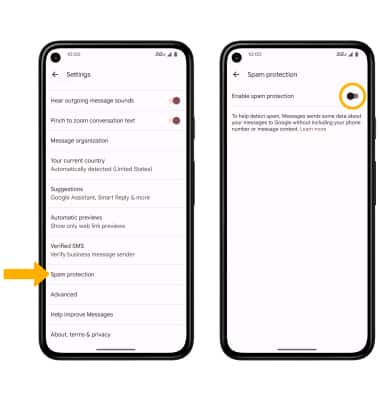
1. Activar la protección contra mensajes no solicitados ayuda a protegerte de los mensajes de texto no solicitados en la aplicación Messages al notificarte si un mensaje de texto proviene de un estafador sospechoso. En la aplicación Messages, selecciona el ícono Menu luego selecciona Settings.
ícono Menu luego selecciona Settings. 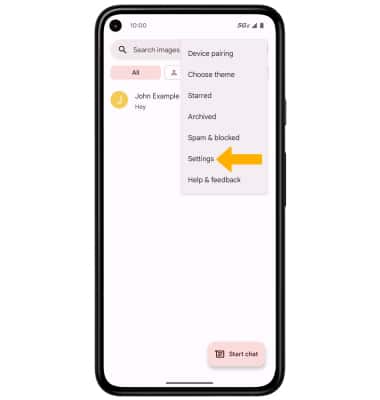
2. Selecciona Spam protection, luego selecciona el botón Enable spam protection para activar o desactivar según lo desees.