Controlador de entrenamiento
En este tutorial, aprenderás a:
• Controlar un entrenamiento
• Terminar un entrenamiento
• Controlar el historial de actividades
• Compartir una actividad
• Desafiar a un amigo
Controlar un entrenamiento
1. Desde la pantalla del reloj, oprime el botón Digital Crown/Home, luego selecciona la  aplicación Workout.
Importante: o bien, en la pantalla del reloj, selecciona la miniaplicación Workout.
2. Selecciona el entrenamiento deseado. Espera la cuenta regresiva de 3 segundos y luego comienza el entrenamiento. Para saltear la cuenta regresiva, selecciona la pantalla.
Importante: Para configurar un objetivo, selecciona el ícono Menu al lado del tipo de entrenamiento deseado, luego selecciona el tipo de objetivo deseado y sigue las indicaciones. Haz un seguimiento preciso de tu actividad física para Dance, Functional Strength Training, Core Training e incluso Cooldown luego del entrenamiento. Para obtener más información sobre los entrenamientos, visita Workout types on Apple Watch.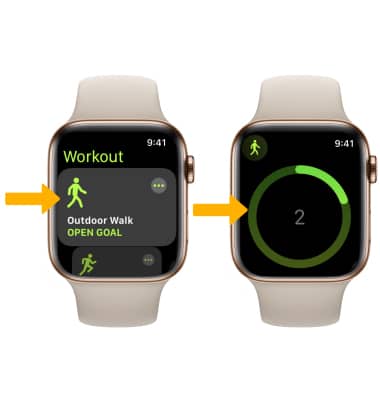
3. En la pantalla del entrenamiento, deslízate hacia la derecha, luego selecciona la opción deseada.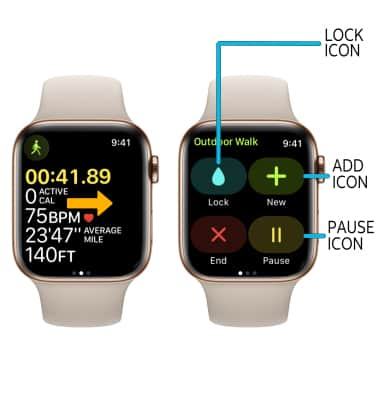
• BLOQUEAR: para bloquear la pantalla durante el entrenamiento, selecciona el ícono Lock. Para desbloquear tu pantalla, gira el botón Digital Crown/Home hasta que la gota de agua se expanda y el teléfono se desbloquee.
• AÑADIR: para controlar varios entrenamiento al mismo tiempo, selecciona el ícono Add, luego sigue las indicaciones.
• PAUSAR/REANUDAR: para pausar un entrenamiento, selecciona el ícono Pause. Para reanudar un entretenimiento, selecciona el ícono Resume.
Terminar un entrenamiento
En la pantalla de opciones de entrenamiento, selecciona el ícono End.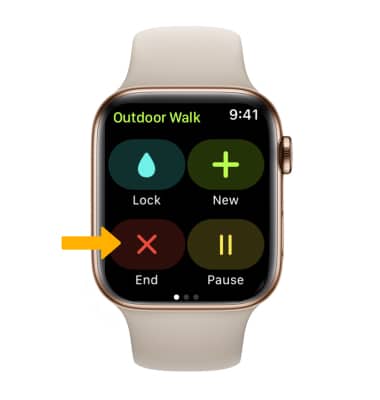
Controlar el historial de actividades
1. Desde la pantalla del reloj, oprime el botón Digital Crown/Home luego selecciona la  aplicación Activity.
Importante: Cuando obtengas acceso por primera vez, se te solicitará que ingreses tu información personal para continuar.
2. La aplicación Activity detectará automáticamente el tiempo de movimiento, ejercicios y de paradas cuando uses el reloj. Para ver esta información, deslízate hacia arriba desde la pantalla de actividad.
Importante: para obtener más información, visita Use the Activity app on your Apple Watch.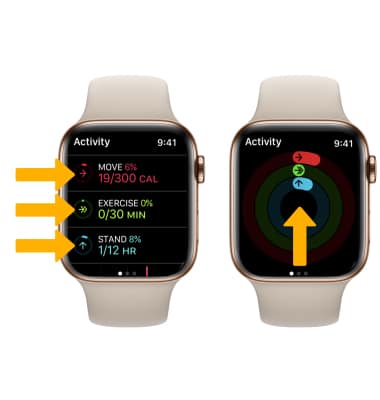
Compartir una actividad
Desde tu iPhone conectado, selecciona la aplicación Fitness. Selecciona la pestaña Sharing, luego selecciona Get Started >  ícono Share Activity >
  ícono Add > el/los contacto(s) deseado(s)> número de teléfono que desees > Send.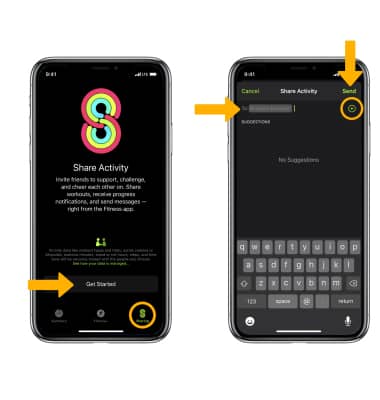
Desafiar a un amigo
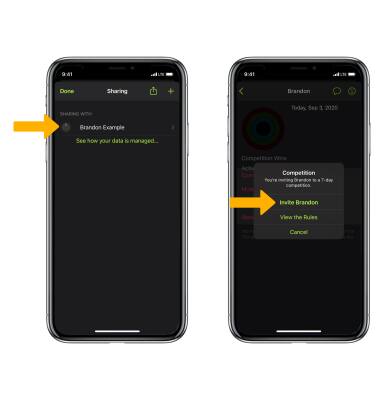
En la pantalla de compartir, selecciona el  ícono Contacts, luego selecciona el contacto deseado. Selecciona Compete with, luego selecciona Invite para confirmar.
Importante: los participantes tienen 48 horas para aceptar o rechazar las invitaciones a competencias. Si ambas personas aceptan la competencia, la competencia comenzará el próximo día y durará 7 días.