Transferir fotos y videos
Transferir fotos y videos
Transfiere archivos desde o hacia tu dispositivo y tu computadora.
INSTRUCCIONES E INFORMACIÓN
En este tutorial, aprenderás a hacer lo siguiente:
• Transfiere archivos multimedia hacia o desde una PC
• Transfiere archivos multimedia hacia o desde una Mac
Transfiere archivos multimedia hacia o desde una PC
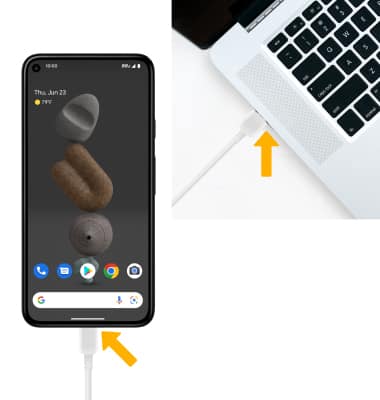
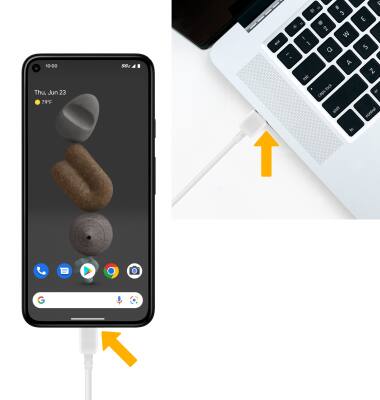
1. Con el dispositivo encendido, inserta el extremo USB-C del cable USB-C en el puerto en la parte inferior del dispositivo. Inserta el extremo USB del cable USB-C en un puerto disponible de la computadora.
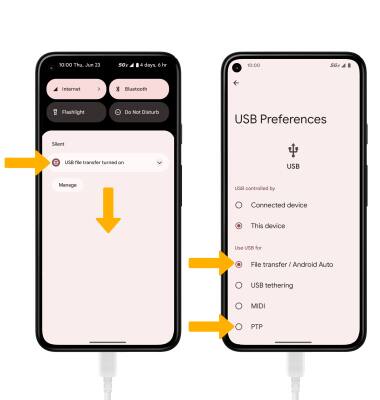
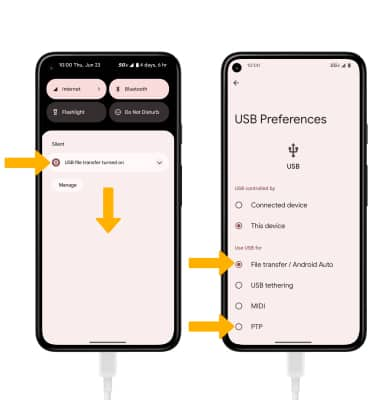
2. Para que el dispositivo esté en el modo USB correcto, desliza el dedo hacia abajo desde la barra de notificaciones y luego selecciona el menú desplegable Android System > Charging notification > File transfer/ Android Auto o PTP.
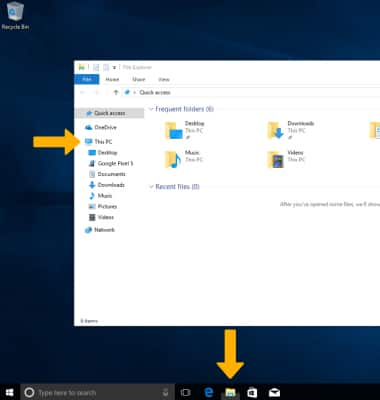
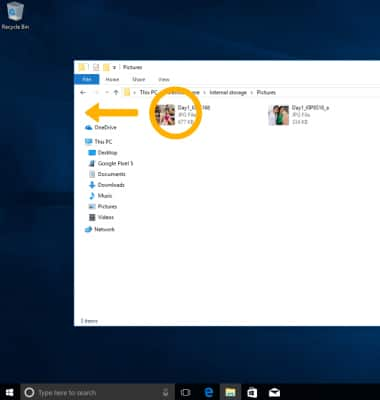
3. Haz clic en el ícono File Explorer, luego haz clic en This PC.
4.Haz clic en el nombre del dispositivo, luego ve hasta la carpeta que desees.
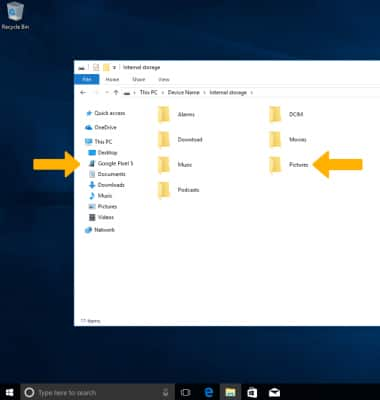
5. Arrastra y suelta archivos hacia/desde la unidad del dispositivo para transferir.
Transfiere archivos multimedia hacia o desde una Mac
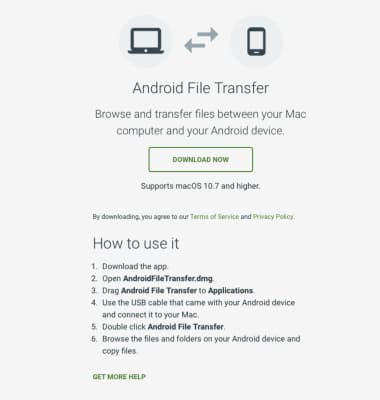
1. Necesitas la aplicación Android File Transfer para facilitar la comunicación entre tu dispositivo y una computadora Mac. Descarga e instala la aplicación Android File Transfer.
2. Con el dispositivo encendido, inserta el extremo USB-C del cable USB-C en el puerto del dispositivo. Inserta el extremo USB del cable USB-C en un puerto disponible de la computadora.
2. Con el dispositivo encendido, inserta el extremo USB-C del cable USB-C en el puerto del dispositivo. Inserta el extremo USB del cable USB-C en un puerto disponible de la computadora.
3. Para que el dispositivo esté en el modo USB correcto, desliza el dedo haciaabajo desde la barra de notificaciones y luego selecciona el menú desplegable Android System > Charging notification > File transfer/ Android Auto o PTP.
4. Cuando el teléfono esté conectado a la computadora, la aplicación Android File Transfer se abrirá automáticamente. Selecciona la carpeta hacia/desde la que deseas transferir los archivos.
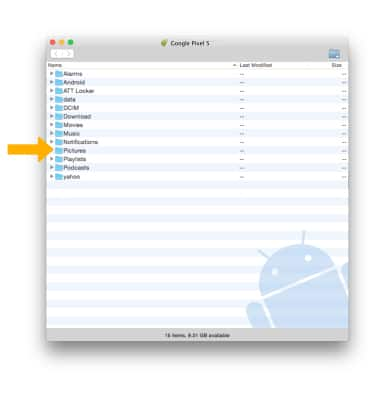
5. Arrastra y suelta los archivos que desees hacia/desde el dispositivo para transferir.
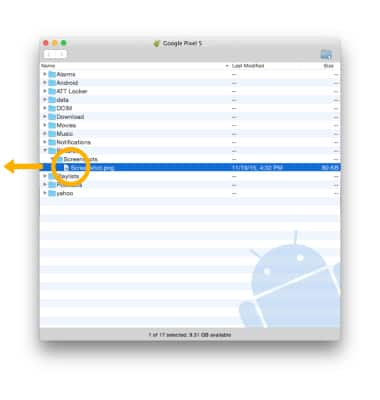
5. Arrastra y suelta los archivos que desees hacia/desde el dispositivo para transferir.