Accesibilidad
Accesibilidad
Las funcionalidades de accesibilidad mejoran la capacidad de uso del dispositivo para usuarios afectados por problemas de visión o audición, dificultad cognitiva o destreza reducida.
INSTRUCCIONES E INFORMACIÓN

Para obtener más información sobre las funcionalidades de accesibilidad y la compatibilidad para TTY, visitaAT&T Accessibility.
En este tutorial, aprenderás a hacer lo siguiente:
• Obtener acceso a las funcionalidades de accesibilidad
• Activa o desactiva TalkBack
• Activa o desactiva las notificaciones de flash
• Activa o desactiva los accesos directos de accesibilidad
• Habilitar y usar Seleccionar para hablar
Obtener acceso a las funcionalidades de accesibilidad
1. Deslízate hacia abajo desde la barra de notificaciones, luego selecciona el  ícono Settings.
2. Selecciona Accessibility.
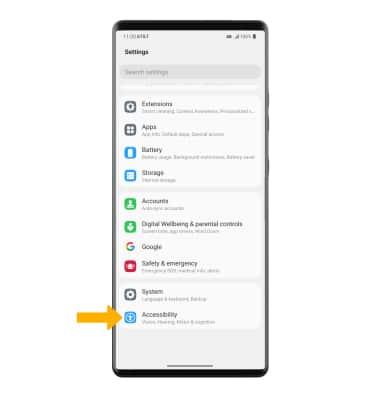
ícono Settings. 2. Selecciona Accessibility.
Activa o desactiva TalkBack
Selecciona Vision, luego selecciona el botón TalkBack.
Importante: selecciona Turn on. Para desactivar el asistente de voz, mantén oprimidos ambos botones de volumen durante al menos 3 segundos.
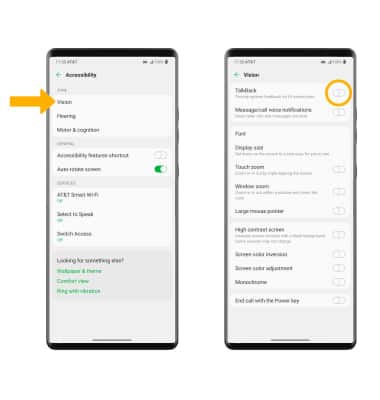
Importante: selecciona Turn on. Para desactivar el asistente de voz, mantén oprimidos ambos botones de volumen durante al menos 3 segundos.
Activa o desactiva las notificaciones de flash
En la pantalla Accessibility, selecciona Hearing y luego el botón Flash alerts.
Importante: Selecciona Turn on para confirmar.
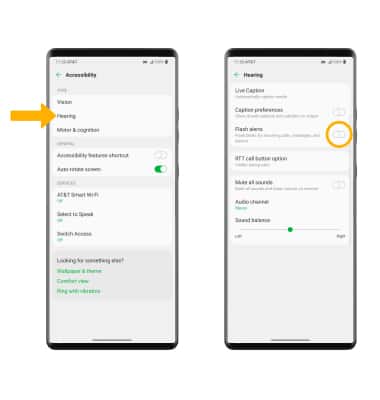
Importante: Selecciona Turn on para confirmar.
Activa o desactiva los accesos directos de accesibilidad
En la pantalla Accessibility, selecciona Accessibility features shortcut. Selecciona el botón Accessibility features shortcut para activar, luego selecciona el botón Accessibility feature shortcut que desees.
Importante: Cuando el acceso directo Accessibility esté activado, mantén seleccionadas las teclas Power/Lock y Volume Up buttons a la vez para iniciar el servicio seleccionado. Para cambiar el servicio de acceso directo, selecciona el botón deseado.
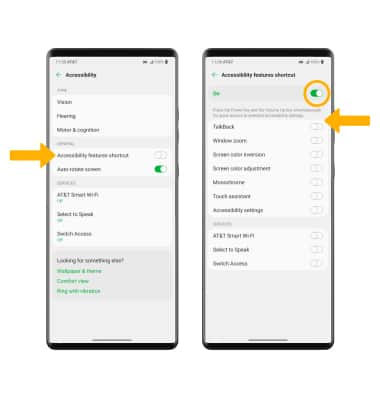
Importante: Cuando el acceso directo Accessibility esté activado, mantén seleccionadas las teclas Power/Lock y Volume Up buttons a la vez para iniciar el servicio seleccionado. Para cambiar el servicio de acceso directo, selecciona el botón deseado.
Habilitar y usar Seleccionar para hablar
En la pantalla Accessibility, selecciona Select to Speak y luego el botón Select to Speak para colocarlo en la posición On.
Importante: Selecciona Turn on para confirmar.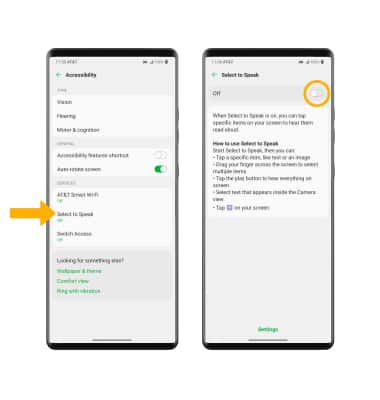
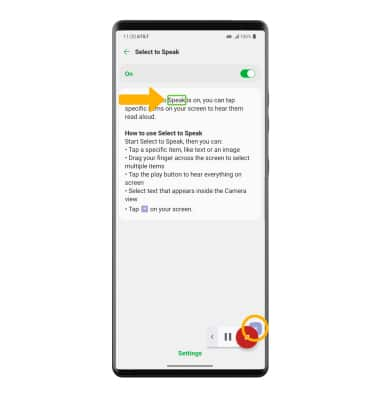
Para usar Select to Speak, selecciona el ícono Speaker, luego selecciona el área de la pantalla que te gustaría escuchar en voz alta.
Importante: para pausar la lectura de la pantalla, selecciona el ícono Pause. Para reanudar, selecciona el ícono Play. Para dejar de usar Select to Speak, selecciona el ícono Stop.