Tomar un video
Tomar un video
Aprende a grabar un video, capturar imágenes durante la grabación de video y más.
INSTRUCCIONES E INFORMACIÓN

Para obtén detalles técnicos sobre su cámara, visite el Tutorial de especificaciones.
En este tutorial, aprenderá a:
• Grabar un video
• Cambia entras las cámaras delantera y trasera
• Enfocar la cámara
• Acercar y alejar
• Pausar/reanudar/detener una grabación
• Captura una imagen fija mientras estás en modo de video
Este tutorial requiere que abras la aplicación Cámara. En la pantalla de inicio, seleccione el  Aplicación de cámara.
Grabar un vídeo
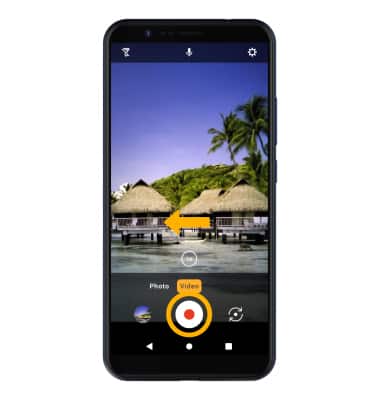
En la pantalla de la cámara, desliza el dedo left para acceder al modo Video y luego seleccione el Icono de grabación.
Cambiar entras cámaras frontal y trasera
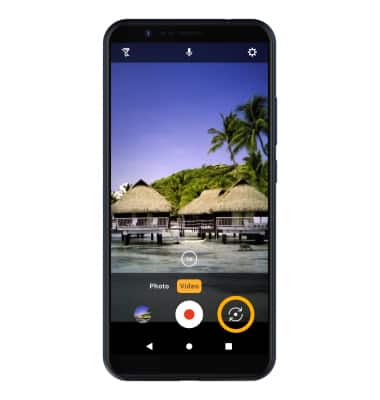
Seleccione el Cambiar icono de cámara.
Nota: No puedes cambiar entras las cámaras frontal y trasera mientras graba un video.
Nota: No puedes cambiar entras las cámaras frontal y trasera mientras graba un video.
Enfocar la cámara
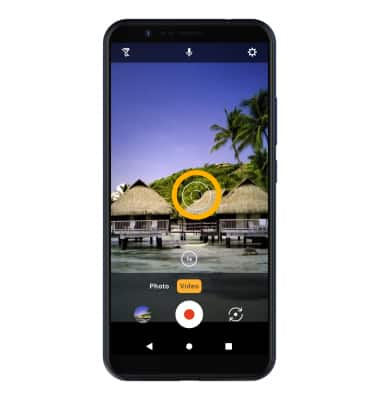
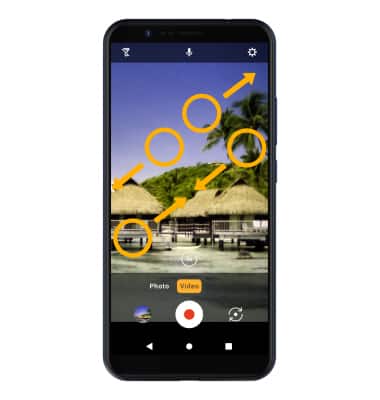
Seleccione el screen en la ubicación deseada para enfocar la cámara. A círculo aparecerá cuando se seleccione el área.
Acercar y alejar
Arrastre dos dedos desde el en el centro de la pantalla hacia el bordes exteriores de la pantalla para acercar. Pellizca dos dedos del bordes exteriores de la pantalla a la centro de la pantalla para alejar.
Pausar/reanudar/detener una grabación
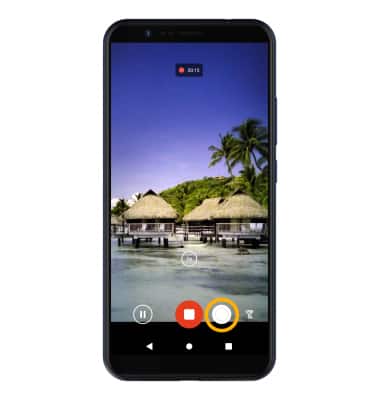
Seleccione el icono Icono de pausa para pausar el video. Seleccione el icono Icono de parada para finalizar la grabación.
Nota: Para reanudar una grabación, selecciona el Icono de grabación. Los videos se guardan automáticamente cuando finaliza la grabación.
Nota: Para reanudar una grabación, selecciona el
Icono de grabación. Los videos se guardan automáticamente cuando finaliza la grabación.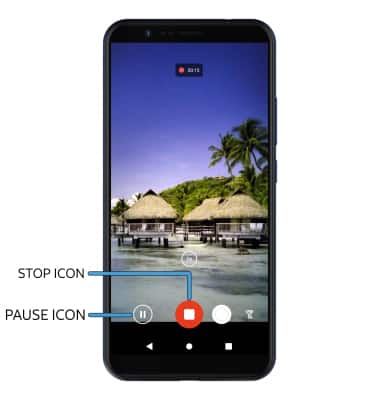
Captura una imagen fija mientras estás en modo de vídeo
Mientras se graba un vídeo, seleccione el icono Icono de captura para tomar una foto.