Fecha, hora y alarma

En este tutorial, aprenderá a:
• Establecer la fecha y la hora
• Cambiar la zona horaria
• Configurar una alarma
• Activar o desactivar una alarma
• Eliminar una alarma
Establecer la fecha y la hora
1. En la pantalla de inicio, presione el botón Botón de selección para acceder a la bandeja de aplicaciones. Presione el botón Botones de navegación para resaltar el Aplicación de configuración y herramientasy, a continuación, pulse el botón Botón Seleccionar para seleccionar. 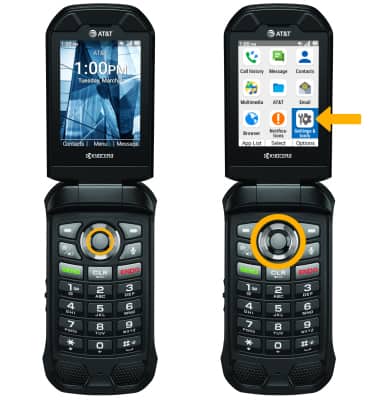
2. Presione el botón Botón Seleccionar para seleccionar Configuración. Presiona el Botón abajo para resaltar Configuración del teléfonoy, a continuación, pulse el botón Botón Seleccionar. 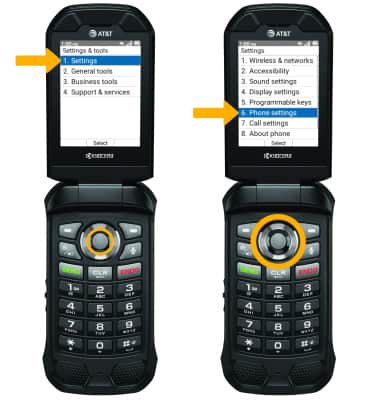
3. Presione el botón Botón abajo para resaltar Fecha y hora Luego presione el botón Botón Seleccionar.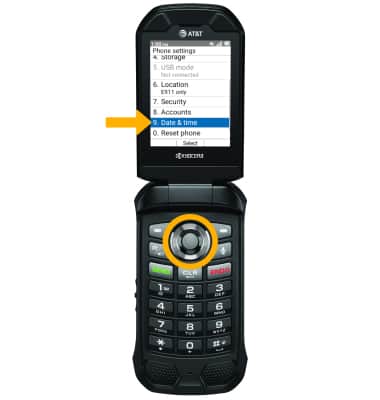
4. Asegúrese de que Fecha y hora automáticas y, a continuación, pulse el botón Botón Seleccionar. Presione el botón Botón abajo para resaltar Apagadoy, a continuación, pulse el botón Botón de selección para seleccionar.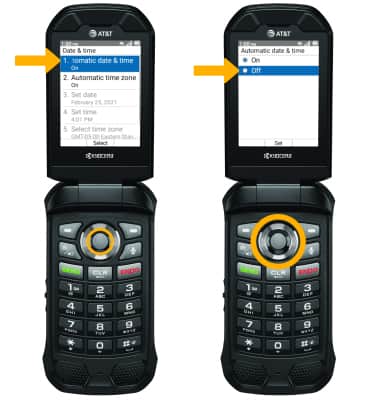
5. Para cambiar la fecha o la hora, pulse el botón hacia arriba o bien Botón abajo para resaltar el deseado Opción Luego presione el botón Botón de selección. Press the de navegación botones to editar el date o bien time como desee, , luego presione el botón Botón Seleccionar para seleccionar OK.
Nota: Para este tutorial, Establecer fechaSe seleccionó .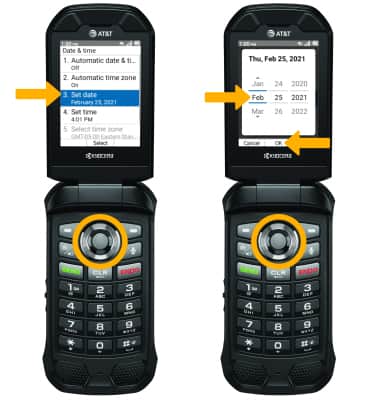
Cambiar la zona horaria
1. En la pantalla Fecha y hora, presione el botón Botón abajo para resaltar Zona horaria automáticay, a continuación, pulse el botón Botón Seleccionar. Presione el botón Botón abajo para resaltar Apagadoy, a continuación, pulse el botón Botón Seleccionar para seleccionar.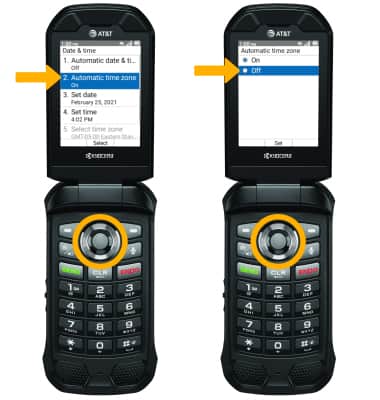
2. Presione el botón Botón abajo para resaltar Seleccionar zona horariay, a continuación, pulse el botón Botón Seleccionar. Presione el botón up o bien down button para resaltar lo deseado Zona horariay, a continuación, pulse el botón Botón Seleccionar.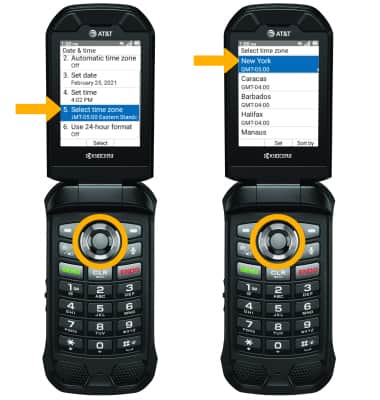
Configurar una alarma
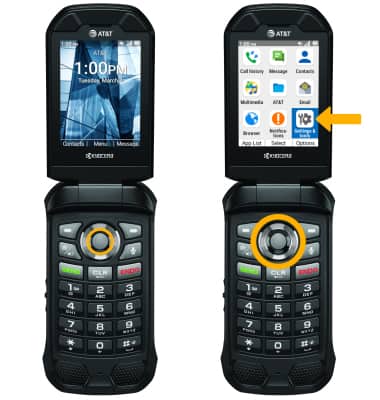
1. Desde la pantalla de inicio, presione el botón Botón Seleccionar para acceder a la bandeja de aplicaciones. Presione el botón Botones de navegación para resaltar el Aplicación de configuración y herramientasy, a continuación, pulse el botón Botón Seleccionar para seleccionar.
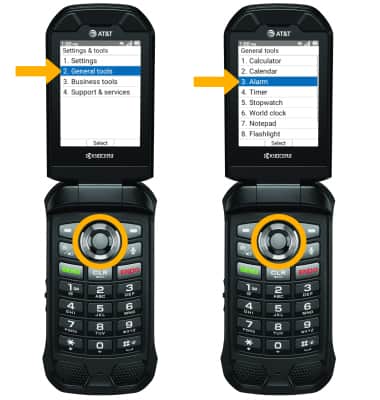
2. Presione el botón Botón abajo para resaltar Herramientas generalesy, a continuación, pulse el botón Botón Seleccionar. Presione el botón Botón abajo para destacar Alarmay, a continuación, pulse el botón Botón Seleccionar.
3. Presione el botón botón de opción izquierdo para seleccionar Nueva alarmay, a continuación, utilice el comando Botones de navegación para editar Configuración de alarma como se desee. Presione el botón Botón Seleccionar para seleccionar Guardar.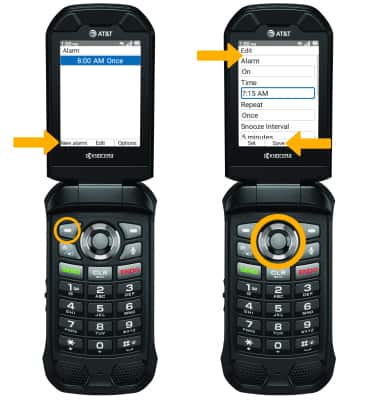
Activar o desactivar la alarma
Por la alarma deseada resaltada, presione el botón up o bien Botón abajo para resaltar lo deseado alarm y, a continuación, pulse el botón botón de opción derecho para seleccionar Opciones. Presione el botón Botón Seleccionar para encender la alarma on o bien off.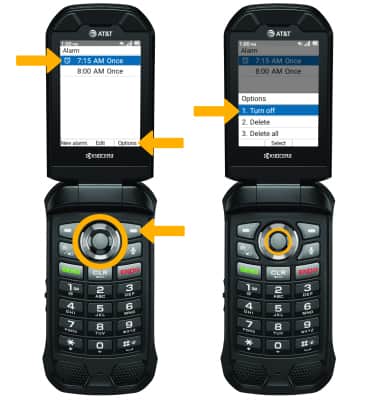
Eliminar una alarma
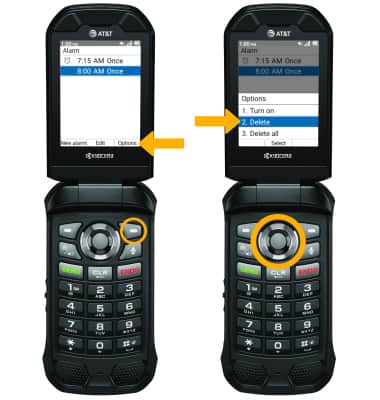
Por la alarma deseada resaltada, presione el botón botón de opción derecho para seleccionar Opciones Luego presione el botón Botón abajo para resaltar Eliminar. Presione el botón Botón Seleccionar para seleccionar.
Nota: Presione el botón menú izquierdo button para seleccionar Eliminar para confirmar.