Pantalla compartida
Pantalla compartida
Aprende a proyectar fotos, videos y archivos multimedia de tu dispositivo a un televisor, tablet, computadora y otros dispositivos.
INSTRUCCIONES E INFORMACIÓN
En este tutorial, aprenderás a hacer lo siguiente:
• Conectar dispositivos a Wi-Fi
• Activar la proyección de la pantalla
• Desactivar Screen Projecting
• Activar la proyección de la pantalla
• Desactivar Screen Projecting
Conectar dispositivos a Wi-Fi
Para proyectar tu pantalla en otro dispositivo, ambos dispositivos tienen que estar conectados en la misma red Wi-Fi.
1. Deslízate hacia abajo desde la barra de notificaciones, luego mantén oprimido el  ícono Wi-Fi.
ícono Wi-Fi.2. Selecciona el botón Wi-Fi para activar el Wi-Fi, luego selecciona la red Wi-Fi deseada.
Importante: de ser necesario, ingresa la contraseña, luego selecciona Connect. Si necesitas más ayuda para conectarte a Wi-Fi, consulta el tutorial Wi-Fi.
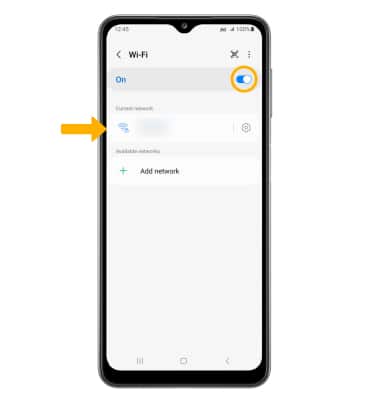
Importante: de ser necesario, ingresa la contraseña, luego selecciona Connect. Si necesitas más ayuda para conectarte a Wi-Fi, consulta el tutorial Wi-Fi.
Activar la proyección de la pantalla
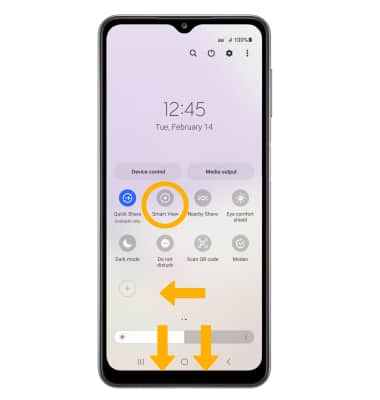
1. Deslízate hacia abajo desde la barra de notificaciones con dos dedos, luego deslízate hacia la izquierda. Selecciona Smart View.
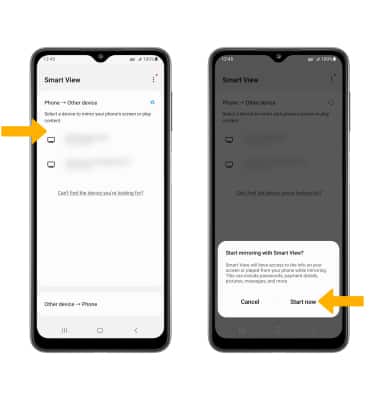
2. Selecciona el dispositivo que desees, luego selecciona Start now.
3. Cuando transmitas tu pantalla, el  ícono Cast aparecerá en Quick Settings.
ícono Cast aparecerá en Quick Settings. Desactivar Screen Projecting
Desde la pantalla de inicio, selecciona  ícono Smart View, luego selecciona Disconnect.
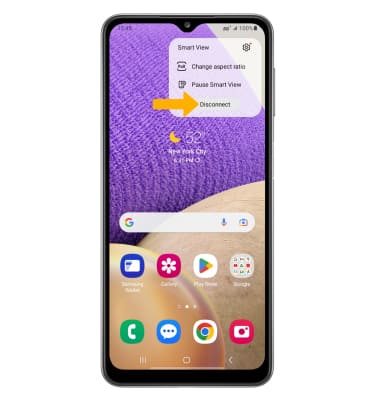
ícono Smart View, luego selecciona Disconnect.