Enviar y recibir correo electrónico

En este tutorial, aprenderá a:
• Acceder a la bandeja de entrada del correo electrónico
• Redactar un correo electrónico
• Actualizar la bandeja de entradave un correo electrónico
• Acceder a las opciones de correo electrónico
Cuando se recibes un nuevo mensaje de Gmail, el  Icono de Gmail se mostrará en el archivo Barra de notificaciones.
Correo electrónico de acceso bandeja de entrada
En la pantalla de inicio, selecciona el icono Carpeta de Google, luego seleccione el  Aplicación Gmail. Si tienes varias cuentas de correo electrónico en el dispositivo, seleccione el Icono de cuentasy, a continuación, seleccione el deseadoaccount.
Nota: Para ve todos los correos electrónicos en una bandeja de entrada, seleccione  Icono de menú > Todas las bandejas de entrada.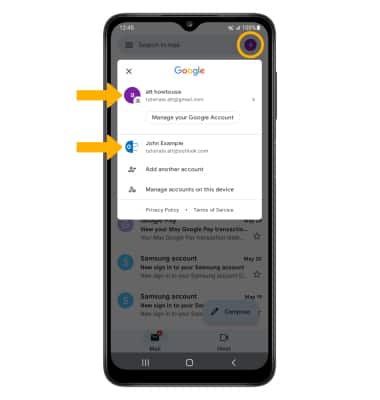
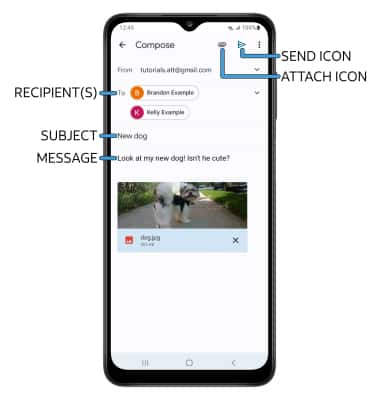
Compose un correo electrónico
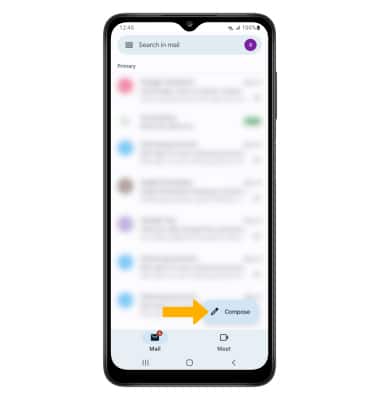
Nota: También puedes seleccionar el icono Icono desplegable en el campo remitente para cambiar la bandeja de entrada de envío.
Actualizar la bandeja de entrada/view an email
Desliza el dedo hacia abajo desde el centro de la pantalla para actualizar la bandeja de entrada. Seleccione el Correo electrónico que te gustaría ve.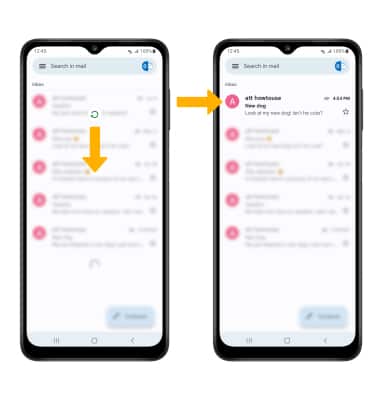
Acceder a las opciones de correo electrónico
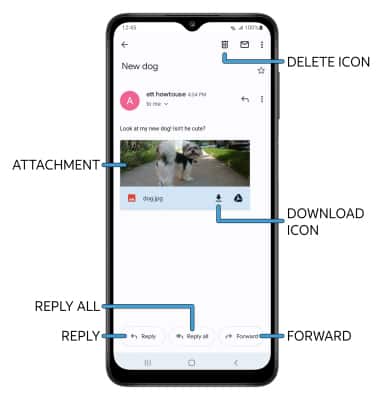
Seleccione Respuesta, Responder a todoso bien Adelante para responder a un correo electrónico. Seleccione un attachment para ve. Seleccione el  Icono de descarga para descargar un archivo adjunto. Seleccione el
  Icono de eliminación para eliminar un correo electrónico.
Importante: Para ve los archivos adjuntos guardados, desde la pantalla de inicio , selecciona  Galería aplicación > Pestaña Álbumes > Descargas.