Conoce y personaliza la pantalla de inicio
Agrega una aplicación a la pantalla principal
Deslízate hacia arriba desde el centro de la pantalla principal para tener acceso a la bandeja Apps. Selecciona y arrastra la aplicación que desees hasta la parte superior de la pantalla y luego arrastra la aplicación hasta la ubicación que desees en la pantalla principal.
Importante: A modo de alternativa, deslízate hacia arriba desde el centro de la pantalla principal para tener acceso a la bandeja Apps > mantén oprimida la aplicación deseada > selecciona Add to Home. Para agregar una miniaplicación a la pantalla principal, selecciona un área vacía de la pantalla principal, luego selecciona Widgets.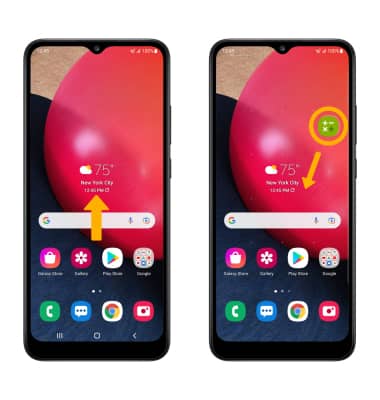
Agrega/quita una carpeta de la pantalla principal
Selecciona y arrastra la aplicación que desees sobre otra aplicación, luego suéltala. Se crea automáticamente una nueva carpeta. Para eliminar, selecciona y mantén oprimida la carpeta que desees y luego selecciona Remove.
Importante: también puedes seleccionar y arrastrar todas las aplicaciones afuera de una carpeta para eliminar la carpeta.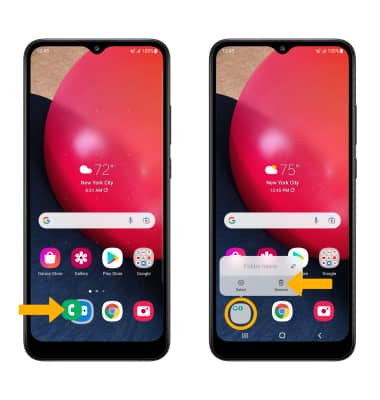
Opciones de visualización
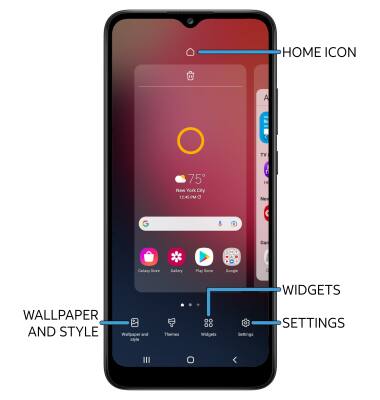
• CONFIGURAR UN PANEL PREDETERMINADO DE PANTALLA PRINCIPAL: desplázate al panel de pantalla principal deseado, luego selecciona el ícono Home en la parte superior de la pantalla.
• AGREGAR UNA MINIAPLICACIÓN: selecciona Widgets, luego selecciona y arrastra la miniaplicación deseada hasta la ubicación que desees.
•CAMBIA EL FONDO DE PANTALLA: selecciona Wallpaper and style, luego selecciona el fondo de pantalla que desees.
• CAMBIAR LA CUADRÍCULA DE LA PANTALLA:: selecciona Settings > Home screen grid > diseño que desees > Save.
Consejos
Los fondos de pantalla animados pueden aumentar el consumo de la batería. Visita el tutorial Optimize Battery Life para más información.