Funcionalidades avanzadas de foto y video

 aplicación Camera. También puedes oprimir el botón Power/Lock dos veces o deslizate hacia arriba desde el ícono Camera en la pantalla bloqueada.
En este tutorial, aprenderás a hacer lo siguiente:
• Acceder a los modos de cámara y filtros
• Personalizar las configuraciones de foto y video
• Activar/desactivar el sonido del obturador
• Corta una foto
Obtén acceso a los modos de cámara y filtros
1. Desde la aplicación Camera, deslízate hacia la izquierda hasta MORE para obtener acceso a modos como Pro y Panorama.
Importante: Pro te permite ajustar configuraciones manualmente como ISO, balance de blancos y niveles de exposición. Panorama te permite crear fotos más amplias al unir varias fotos.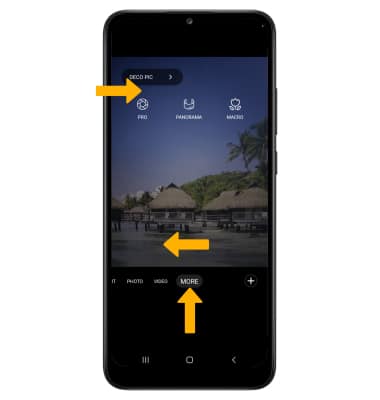
2. Para acceder a los filtros, selecciona el ícono Filters luego selecciona el filtro deseado.
Importante: Los filtros no están disponibles en algunos modos de cámara.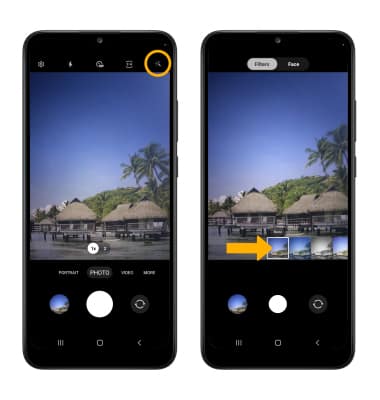
Personaliza las configuraciones de foto y video
En la aplicación Camera, selecciona el  ícono Settings, luego edita las configuraciones como desees.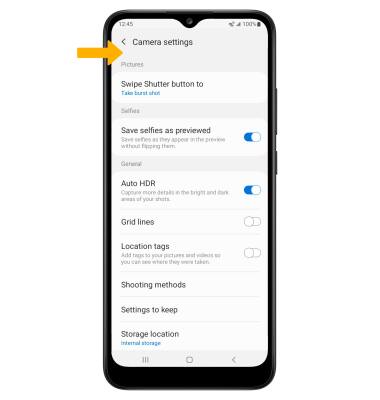
Habilita/deshabilita el sonido del obturador
Desde la pantalla de configuraciones de Camera, desplázate y selecciona el botón Shutter sound.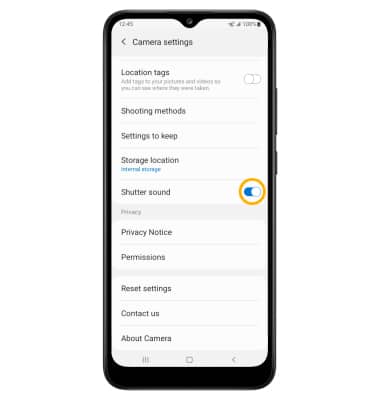
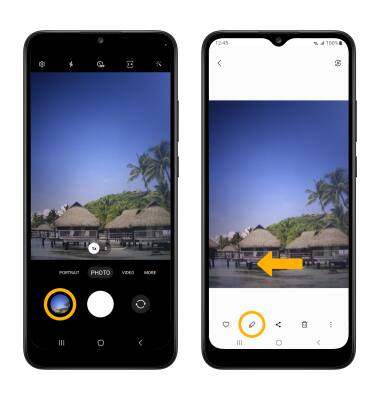
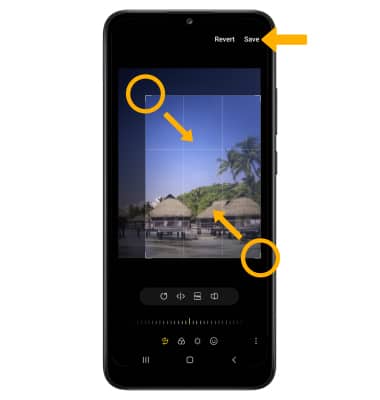
Corta una foto
Importante: Como alternativa, desde la pantalla principal, selecciona el
 aplicación Gallery y luego navega y selecciona la foto deseada.