Configuraciones de cámara y video
En este tutorial, aprenderás a hacer lo siguiente:
• Cambiar el tamaño de la imagen
• Configurar un cronómetro
Este tutorial requiere que abras la aplicación Camera. En la pantalla principal, haz clic en el  ícono Launcher en la esquina inferior izquierda de la pantalla >
  ícono Expand >
  aplicación Camera.
Cambiar el tamaño de la imagen
1. En la pantalla Camera, haz clic en el  ícono Settings en la esquina superior izquierda.
2. Haz clic en Camera resolution. 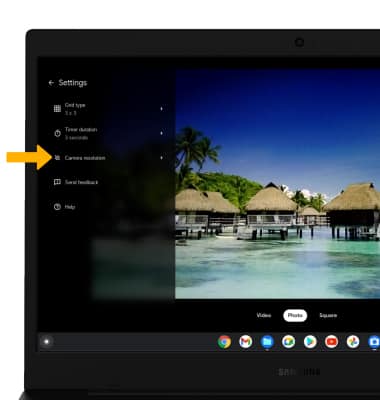
3. Haz clic en la opción que deseas en Photo o Video.
Importante: Para este tutorial, se seleccionó Front camera en la sección Photo.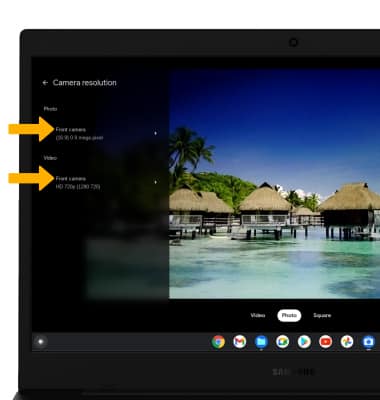
4. Haz clic en la resolución que deseas.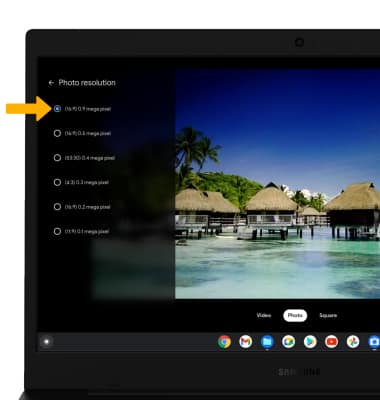
Configurar un cronómetro
En la pantalla Camera Settings, haz clic en Timer duration.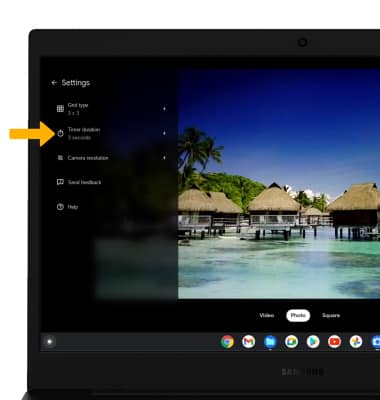
2. Haz clic en la opción deseada.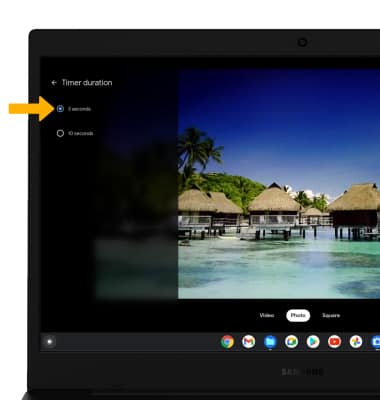
Consejos
CAMBIAR LOS MODOS DE CÁMARA: en la aplicación Camera, haz clic en el modo de cámara que deseas en la parte inferior de la pantalla.