Tomar fotografías o grabar videos
Tomar fotografías o grabar videos
Aprende a tomar una foto o grabar un video, alternar entre cámaras y modos de video y mucho más.
INSTRUCCIONES E INFORMACIÓN

Para detalles técnicos sobre tu cámara, visita el Tutorial de especificaciones.
En este tutorial, aprenderás a hacer lo siguiente:
Este tutorial requiere que abras la aplicación de la cámara. Para acceder a la cámara desde la pantalla principal, haz clic en el ícono Launcher en el extremo inferior izquierdo de la pantalla >
  ícono Expand >
  aplicación Camera.
• Toma una foto
• Grabar un video
• Pausar, detener y guardar un video
• Tomar una foto mientras está en modo video
Este tutorial requiere que abras la aplicación de la cámara. Para acceder a la cámara desde la pantalla principal, haz clic en el
ícono Launcher en el extremo inferior izquierdo de la pantalla > ícono Expand > aplicación Camera.Toma una foto
Haz clic en el ícono Capture.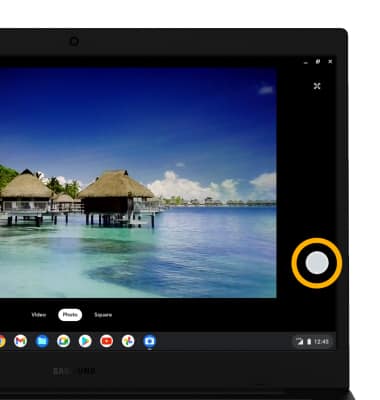
Grabar un video
Desde la pantalla de la cámara, haz clic en Video luego haz clic en el ícono Record.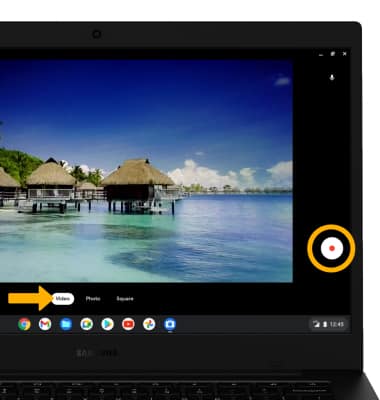
Pausar, detener y guardar un video
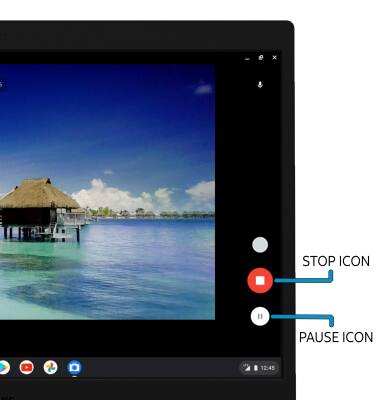
Haz clic en el ícono Pause para pausar el video. Haz clic en el ícono Stop para detener la grabación.
Importante: Para reanudar una grabación, haz clic en ícono Record. Los videos se guardan automáticamente cuando finalizas de grabar.
Importante: Para reanudar una grabación, haz clic en
ícono Record. Los videos se guardan automáticamente cuando finalizas de grabar.Tomar una foto mientras está en modo video
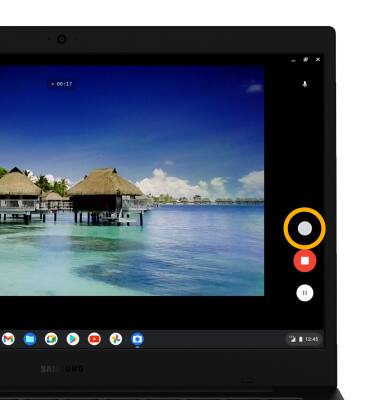
Haz clic en el ícono Capture.