Pantalla
Pantalla
Cambia el brillo de la pantalla, el tiempo de inactividad y la orientación.
INSTRUCCIONES E INFORMACIÓN

Consulta el tutorial Optimizar la duración de la batería para ver consejos para ahorrar batería. Consulta el tutorial Accesibilidad para obtener más información sobre funcionalidades de accesibilidad.
En este tutorial, aprenderás a hacer lo siguiente:
• Acceder a las opciones de pantalla a través de las configuraciones rápidas
• Acceder a las opciones de pantalla a través de las configuraciones
• Editar la pantalla principal
Acceder a las opciones de pantalla a través de las configuraciones rápidas
Haz clic en el panel Quick settings para acceder a Expanded Quick Settings, luego haz clic en la opción de pantalla que desees.
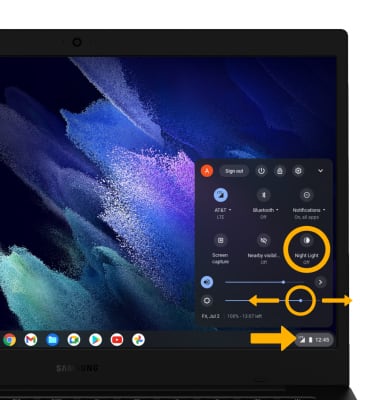
• LUZ NOCTURNA: haz clic en Night Light. Night Light utilizará menos luz azul para que sea más fácil mirar la pantalla o leer con poca luz.
• BRILLO DE LA PANTALLA: selecciona y arrastra la barra deslizadora de brillo en la parte inferior del menú Quick Settings hasta el nivel de brillo deseado.
• BRILLO DE LA PANTALLA: selecciona y arrastra la barra deslizadora de brillo en la parte inferior del menú Quick Settings hasta el nivel de brillo deseado.
Obtén acceso a las opciones de pantalla a través de las configuraciones
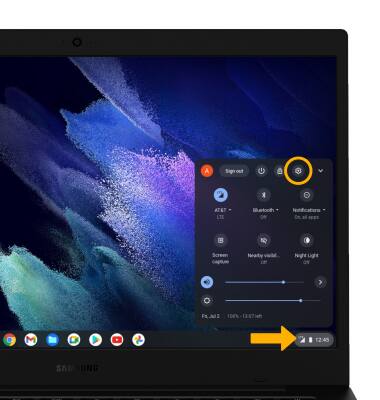
1. Haz clic en el panel Quick settings, luego haz clic en el  ícono Settings.
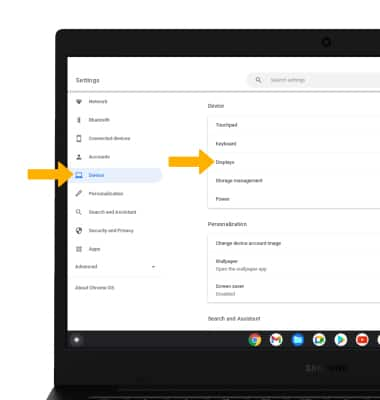
2. Haz clic en la pestaña Device, luego haz clic en Displays.
3. Ajusta las configuraciones de la pantalla como desees.
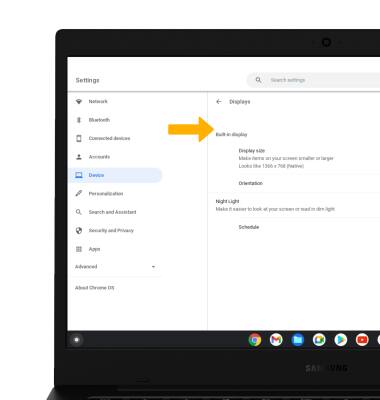
ícono Settings.2. Haz clic en la pestaña Device, luego haz clic en Displays.
3. Ajusta las configuraciones de la pantalla como desees.
Editar la pantalla principal
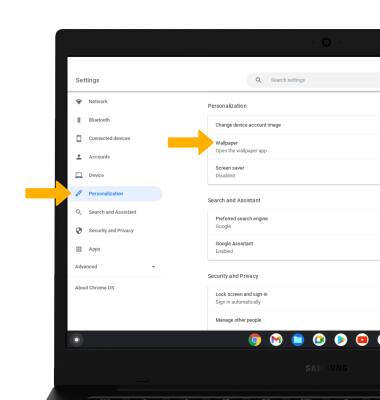
1. En la pantalla Settings, haz clic en la pestaña Personalization, luego haz clic en Wallpaper.
Importante: O bien, en la pantalla principal, haz clic derecho en cualquier parte de la pantalla, luego haz clic en Set wallpaper.
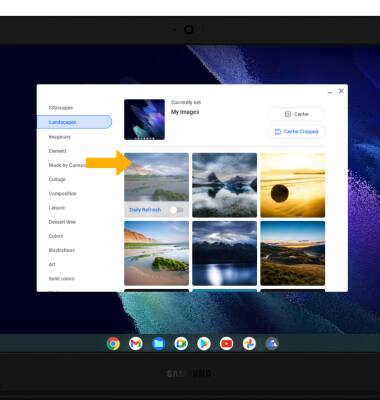
2. Haz clic en el fondo de pantalla deseado.
Importante: O bien, en la pantalla principal, haz clic derecho en cualquier parte de la pantalla, luego haz clic en Set wallpaper.
2. Haz clic en el fondo de pantalla deseado.