Calendario
En este tutorial, aprenderás a hacer lo siguiente:
• Cambiar el modo de vista
• Crear un evento
• Ver la información del evento
• Editar un evento
• Borrar un evento
Cuando se registre un evento próximo, el  El ícono Calendar aparecerá en la barra de notificaciones.
Para tener acceso al calendario, en la pantalla principal, selecciona el  ícono de la aplicación Calendar.
Cambiar el modo de vista
En la aplicación Calendar, selecciona el  ícono Menu y luego la opción que deseas.
Importante: Para esta demostración, se seleccionó Month. También puedes seleccionar el ícono que desees en el panel lateral.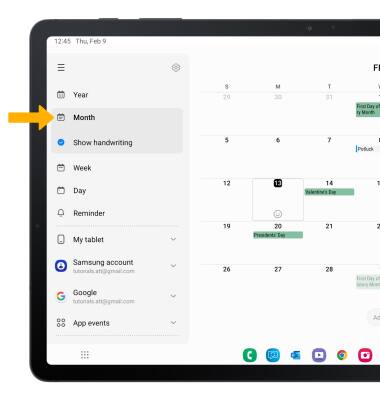
Crear un evento
En la aplicación Calendar, selecciona el  ícono Add. Ingresa la informacióndeseada, luego selecciona Save.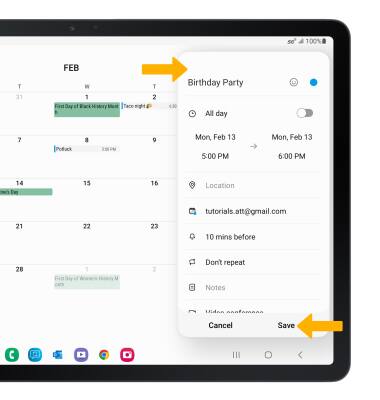
Ver la información del evento
Desde el calendario, selecciona la fecha deseada y luego selecciona el eventodeseado.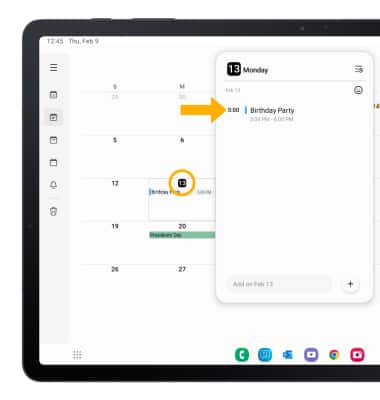
Editar un evento
Desde el evento deseado, selecciona  ícono Edit. Edita la información y luego selecciona Save.
Importante: solo se permitirá editar eventos que tú hayas creado.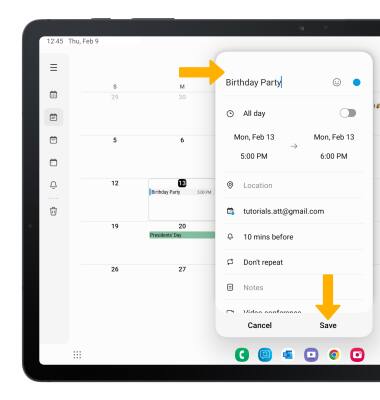
Borrar un evento
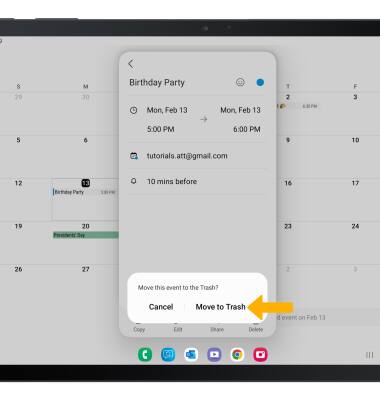
Desde el evento deseado, selecciona  ícono Delete. Selecciona Move to Trash para enviar el evento a la papelera.