Reiniciar el dispositivo
Hay varias formas de restablecer tu dispositivo si tienes problemas. Reiniciar tu dispositivo es el primer paso.
En este tutorial, aprenderás a hacer lo siguiente:
• Reiniciar tu dispositivo
• Volver a iniciar tu dispositivo
• Restablecer configuraciones de redes
• Restablecer los datos a la configuración de fábrica
• Realizar un reinicio general alternativo
Reiniciar tu dispositivo
Mantén oprimida la tecla Volume down y los botones laterales, luego selecciona Power off > Power off. Para volver a encender el dispositivo, mantén oprimido el botón lateral hasta que se encienda la pantalla.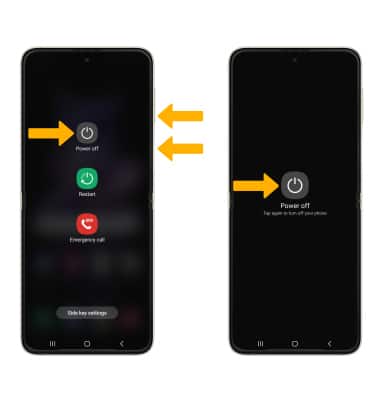
Volver a iniciar tu dispositivo
Si el apagado y encendido no resuelve tu problema, realiza un restablecimiento del dispositivo. Mantén oprimida la tecla Volume down y los botones laterales, luego selecciona Restart > Restart.
Importante: Si no puedes tener acceso a la pantalla para "Reiniciar" el dispositivo o el dispositivo no responde, mantén oprimidos la tecla Volume down y los botones al costado simultáneamente durante 10 segundos, hasta que se reinicie el dispositivo.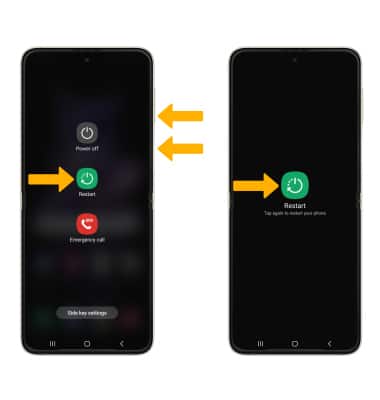
Restablecer configuraciones de redes
Si tienes problemas de conectividad, puedes intentar restablecer las configuraciones de redes. Deslízate hacia abajo desde la barra de notificaciones, luego selecciona el  ícono Settings > selecciona General management > selecciona Reset > Reset network settings > Reset settings > selecciona Reset para confirmar.
Importante: restablecer tus configuraciones de redes elimina las redes Wi-Fi asociadas anteriormente, códigos personales de seguridad, dispositivos Bluetooth y configuraciones de datos de red móvil.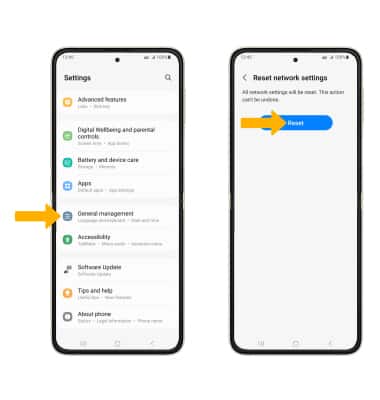
Restablecimiento de datos de fábrica
1. Si con el reinicio no se resolvió el problema, puede ser que tengas que restablecer los datos de fábrica (reinicio general). Esto borrará todos los datos de tu dispositivo y se restaurará a las configuraciones de fábrica. Para realizar un restablecimiento de datos a la configuración de fábrica en tu dispositivo, desplázate hacia abajo desde la barra de notificaciones, luego selecciona el ícono Settings > selecciona General management > selecciona Reset > Factory data reset.
Importante: el restablecimiento de datos a la configuración de fábrica restablece las configuraciones de fábrica del dispositivo. Eliminará de forma permanente todos los datos personales, preferencias, configuraciones y contenido como fotos, tonos de timbre y aplicaciones que estén guardados en el dispositivo. Se recomienda que guardes los datos importantes (realices una copia de seguridad) antes de continuar.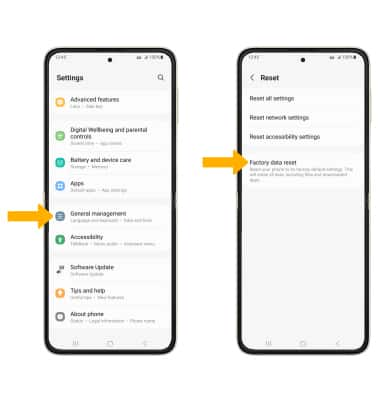
2. Selecciona Reset, luego selecciona Delete all para confirmar.
Importante: si has iniciado sesión en tu cuenta de Samsung, se te solicitará que ingreses tu contraseña para continuar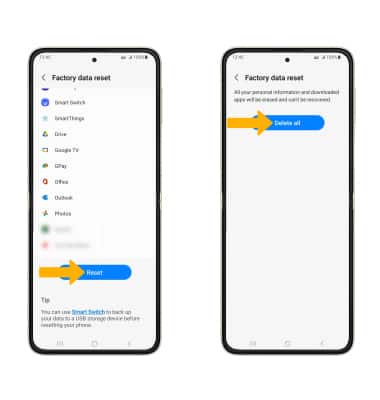
Reinicio alternativo
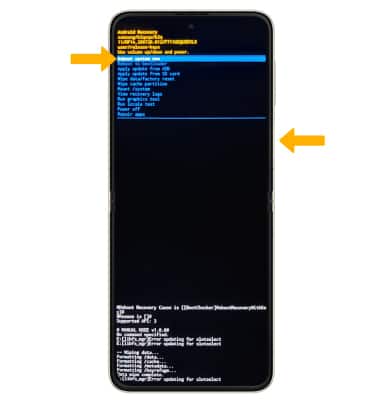
1. Si no puedes realizar el "restablecimiento de datos de fábrica" estándar siguiendo los pasos anteriores, intenta con el método alternativo y apaga primero el dispositivo. Con tu dispositivo apagado, mantén oprimidos los botones Volume up y botones laterales simultáneamente hasta que aparezca la pantalla Android Recovery.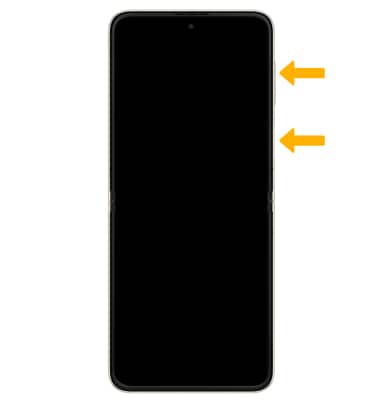
2. Oprime el botón Volume down hasta que se resalte Wipe data/factory reset, luego oprime el botón lateral.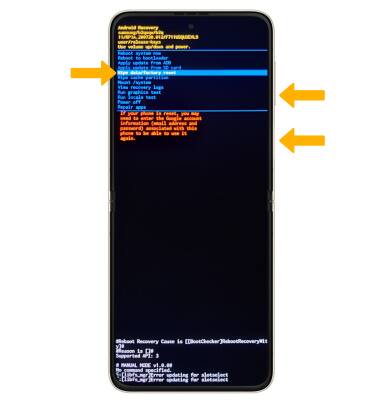
3. Oprime el botón Volume down hasta que se resalte Factory data reset, luego oprime el botón lateral para comenzar el proceso de reinicio.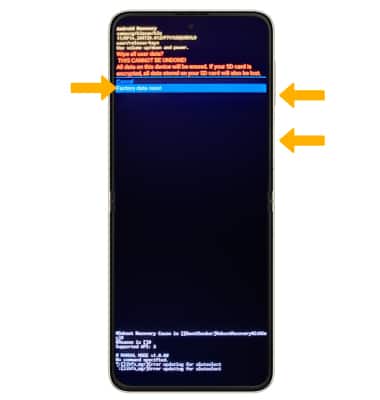
4. Cuando aparezca de nuevo la pantalla Android Recovery, asegúrate de que Reboot system now está resaltado y oprime el botón lateral.