Fecha, hora y alarma
Fecha, hora y alarma
Conoce cómo configurar la fecha y hora en tu dispositivo y también cómo usar el reloj con alarma.
INSTRUCCIONES E INFORMACIÓN

El dispositivo intentará configurar automáticamente la fecha y hora de la red. Este tutorial muestra cómo configurar manualmente la fecha y hora de tu dispositivo.
En este tutorial, aprenderás a hacer lo siguiente:
2. Haz clic en el ícono Delete, luego haz clic en Delete para confirmar.
• Configurar fecha y hora
• Cambiar la zona horaria
• Configurar una alarma
• Activar o desactivar una alarma
• Eliminar una alarma
Configurar fecha y hora
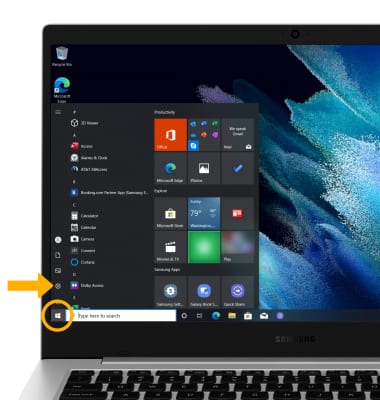
1. En la pantalla principal, haz clic en el ícono Start y haz clic en el ícono Settings.
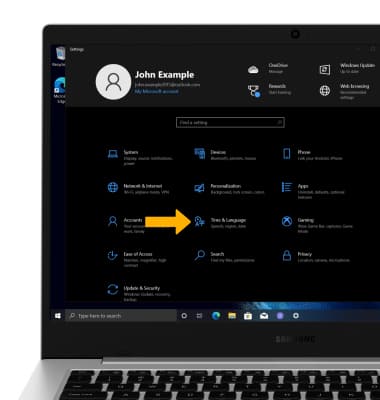
2. Haz clic en Time & Language.
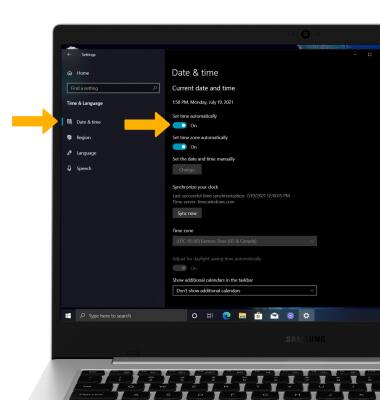
3. Haz clic en la pestaña Date & time, luego haz clic en el botón Set time automatically para desactivar.
2. Haz clic en Time & Language.
3. Haz clic en la pestaña Date & time, luego haz clic en el botón Set time automatically para desactivar.
4. Para configurar la fecha y la hora, haz clic en Change.
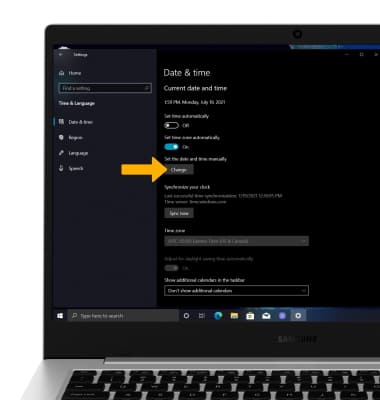
5. Haz clic en la fecha y hora que deseas, luego haz clic en Change.
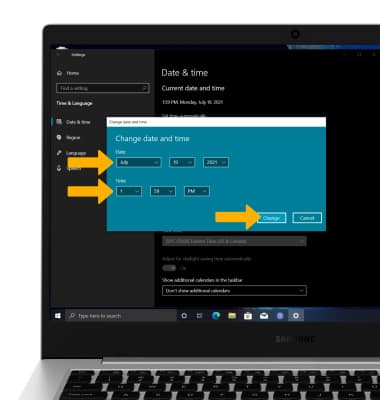
5. Haz clic en la fecha y hora que deseas, luego haz clic en Change.
Cambiar la zona horaria
1. En la pantalla Date & time, haz clic en el botón Set time zone automatically para desactivar.
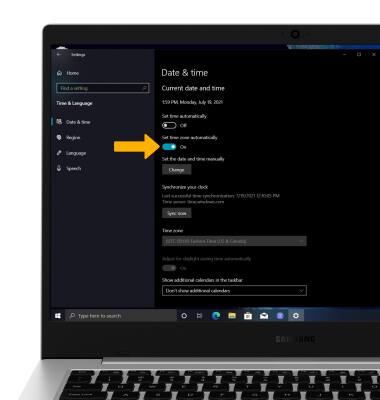
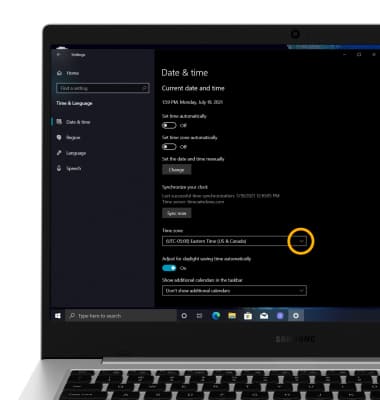
2. Haz clic en el ícono desplegable Time zone.
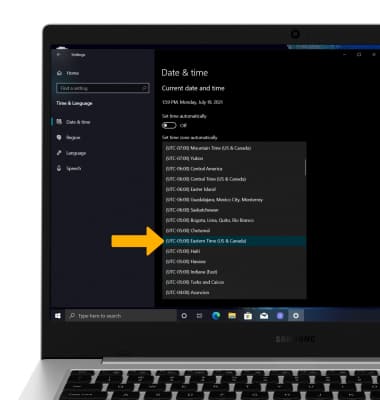
3. Haz clic en la zona horaria que deseas.
2. Haz clic en el ícono desplegable Time zone.
3. Haz clic en la zona horaria que deseas.
Configurar una alarma
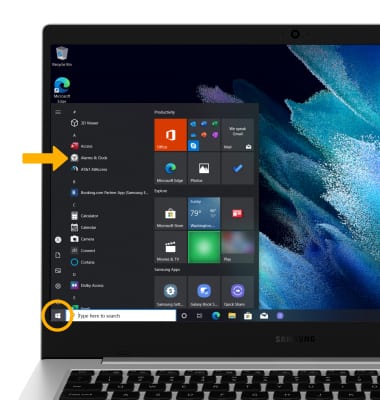
1. En la pantalla principal, haz clic en el ícono Start, luego haz clic en la aplicación Alarms & Clock.
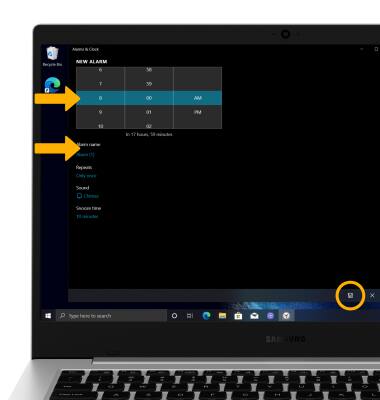
2. Haz clic en el ícono Add. Establece la hora de la alarma y las configuraciones que deseas, luego haz clic en el
  ícono Save cuando termines.
2. Haz clic en el
ícono Add. Establece la hora de la alarma y las configuraciones que deseas, luego haz clic en el ícono Save cuando termines.Activar o desactivar la alarma
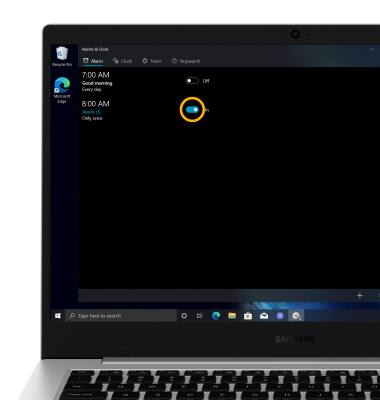
Haz clic en el botón junto a la alarma que deseas para activarla o desactivarla.
Eliminar una alarma
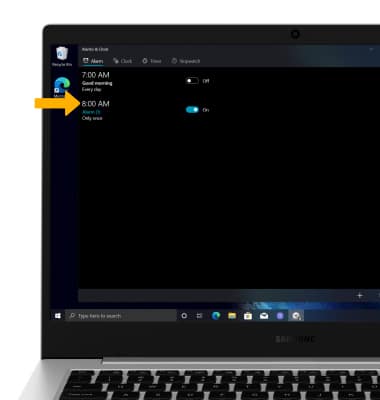
1. En la pantalla Alarms & Clock, haz clic en la alarma que deseas.
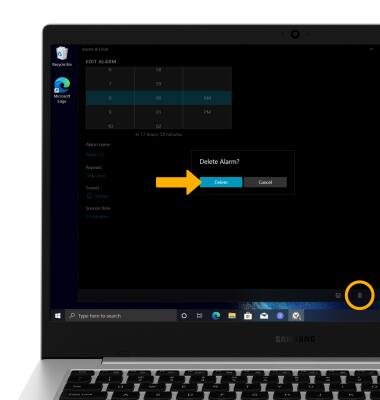
2. Haz clic en el ícono Delete, luego haz clic en Delete para confirmar.