Configuración de correo electrónico

En este tutorial, aprenderá cómo:
• Acceda a la pantalla de configuración de correo electrónico
• Cambiar la frecuencia de sincronización
• Cambiar tu firma de correo electrónico
• Agregar cuentas de correo electrónico adicionales
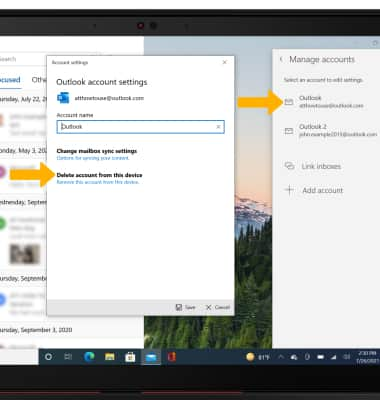
• Eliminar una cuentas de correo electrónico
Accede a la pantalla de configuración de correo electrónico
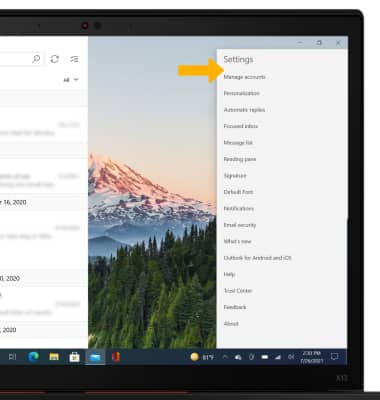
 Aplicación de correo electrónico En barra de tareas luego seleccione el
  Icono de configuración.
2. Modificar settings según se desee.
Change frecuencia de sincronización
1. En la pantalla de configuración de correo electrónico, selecciona Administrar cuentas.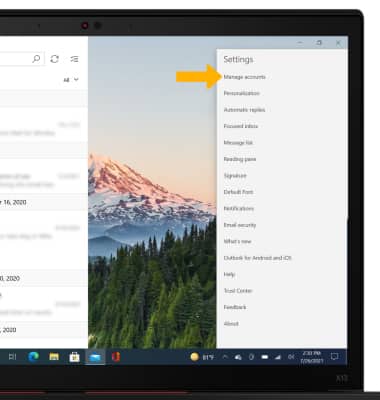
2. Seleccione el accounty, a continuación, seleccione Cambiar la configuración de sincronización del buzón. 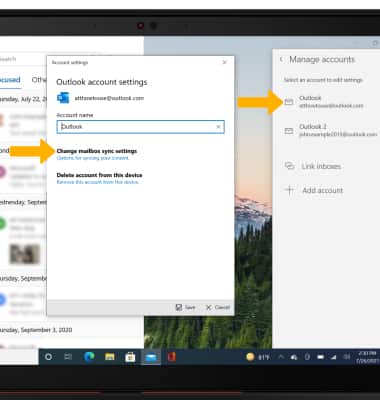
3. Ajustar sync settings según lo desees, luego selecciona Hecho.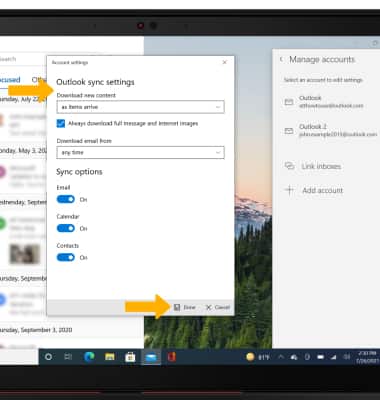
Cambiar tu firma de correo electrónico
1. En la pantalla de configuración de correo electrónico, selecciona Firma.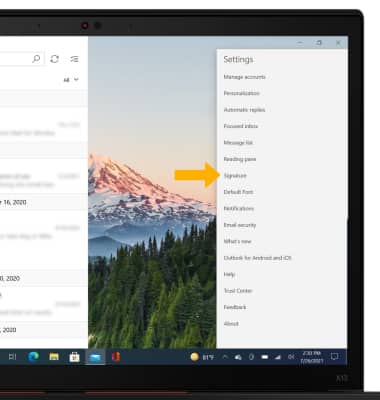
2. Introduzca el Firma de correo electrónicoy, a continuación, seleccione Guardar.
Nota: Selecciona el icono icono desplegable para seleccionar la cuentas deseada.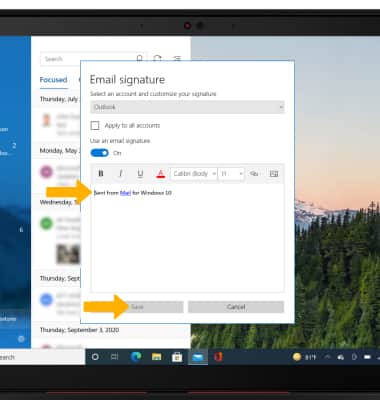
Agregar cuentas de correo electrónico
1. En la pantalla de configuración de correo electrónico, selecciona Administrar cuentas. 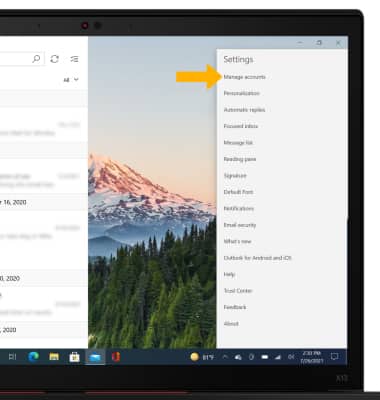
2. Seleccione Agregar cuentas, y, a continuación, sigue las indicaciones que aparecen en pantalla.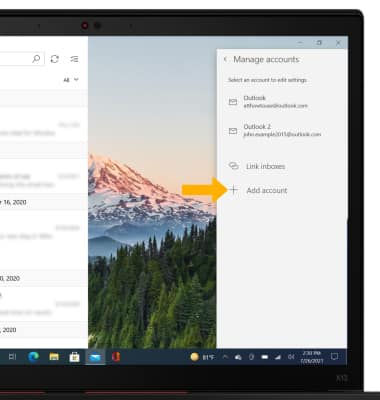
Eliminar una cuentas de correo electrónico
Nota: Seleccione Eliminar de nuevo para confirmar.