Pantalla siempre encendida
Always On Display te permite ver el reloj, la batería y las notificaciones de llamadas perdidas/mensajes cuando la pantalla está apagada. La pantalla Always On Display usa menos energía y también utiliza el sensor de proximidad para apagarla completamente cuando está en un bolso o en el bolsillo. Puedes cambiar lo que aparece en la pantalla Always On Display.
En este tutorial, aprenderás a hacer lo siguiente:
• Tener acceso a Always On Display
• Activar o desactivar Always On Display
• Tener acceso a las configuraciones de Always On Display
• Editar la apariencia de Always On Display
Tener acceso a Always On Display
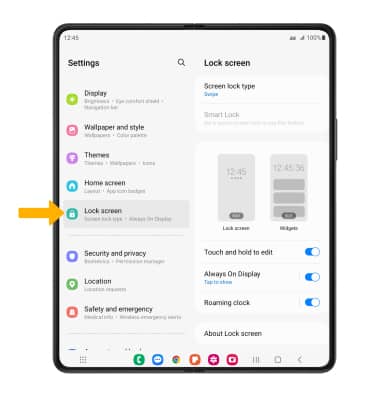
1. Desplázate hacia abajo desde la barra de notificaciones, luego selecciona el  ícono Settings.
2. Selecciona Lock screen.
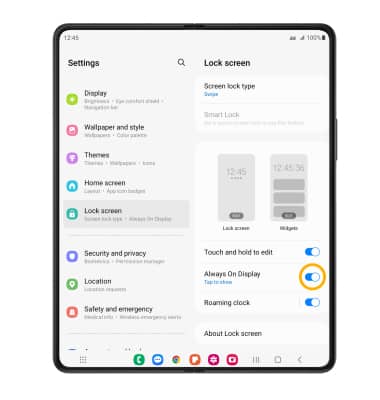
Activar o desactivar Always On Display
Selecciona el botón Always On Display.
Tener acceso a las configuraciones de Always On Display
Selecciona Always On Display.
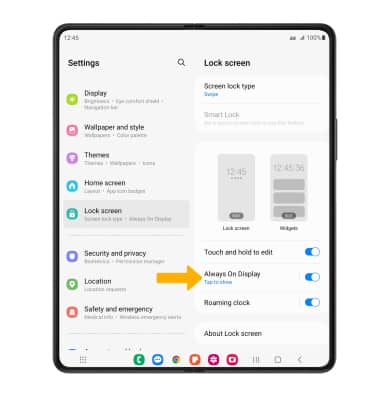
Edita las configuraciones como desees.
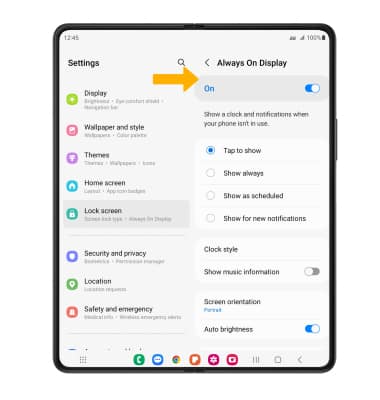
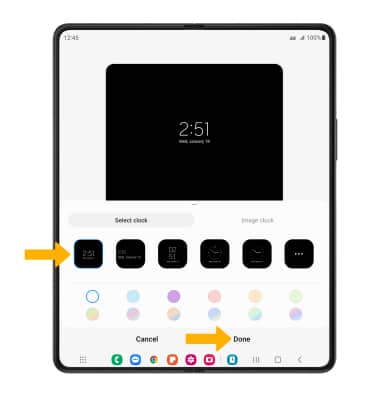
Editar la apariencia de Always On Display
1. En la pantalla Always On Display, selecciona Clock style.
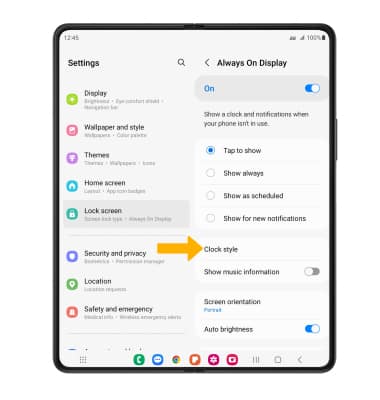
2. Edita la apariencia según lo desees, luego selecciona Done.