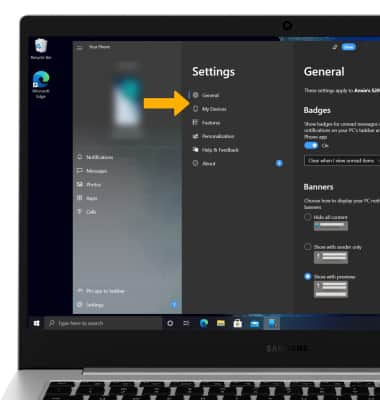
Vincula con Windows
• Configurar Link to Windows
• Acceso a la configuraciones de Link to Windows
Configurar Link to Windows en tu PC
1. Haz clic en el ícono Start, luego haz clic en el ícono Settings.
2. Haz clic en Phone.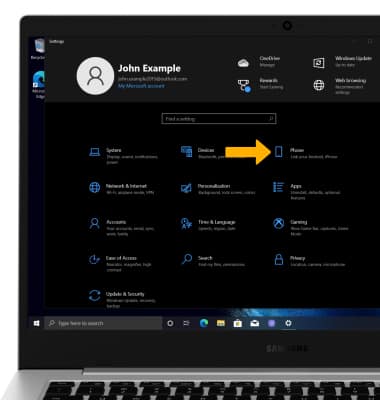
3. Haz clic en Add a phone.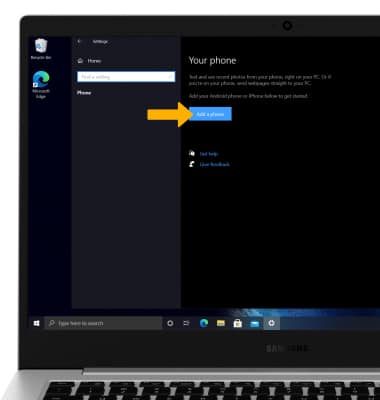
4. Haz clic en Get Started.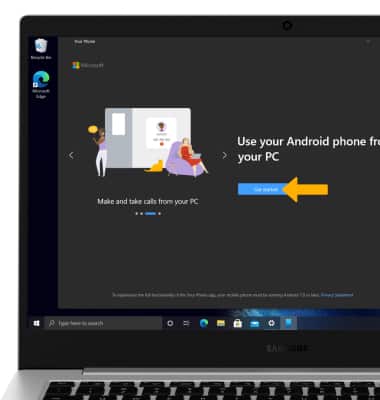
5. Haz clic en Sign In.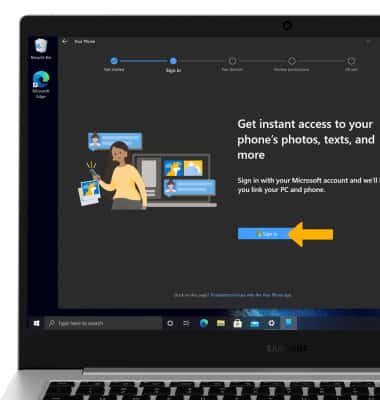
6. Haz clic en la cuenta Microsoft, luego haz clic en Continue.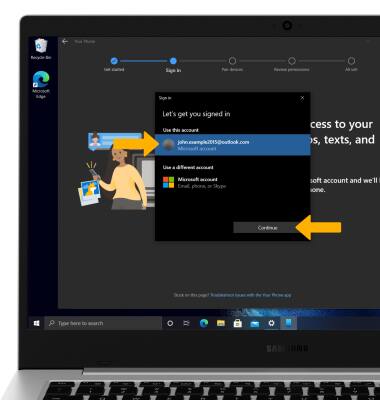
7. Asegúrate de que la aplicación Your Phone Companion o Link to Windows esté abierta en tu dispositivo secundario. Revisa las indicaciones, luego haz clic en la casilla I have the Your Phone Companion - Link to Windows app ready. Haz clic en Pair with QR code o Pair manually.
Importante: Para el tutorial, se seleccionó Pair with QR code. 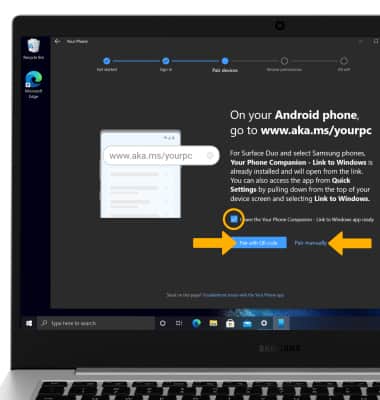
8. Usa tu dispositivo secundario para escanear el código QR, luego haz clic en Done.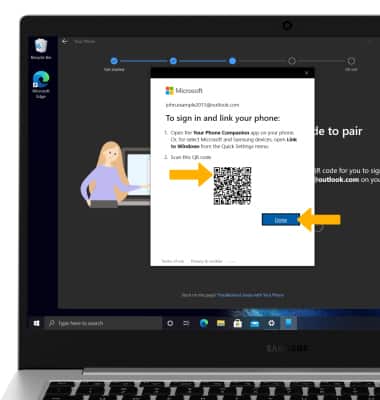
9. Haz clic en Continue. 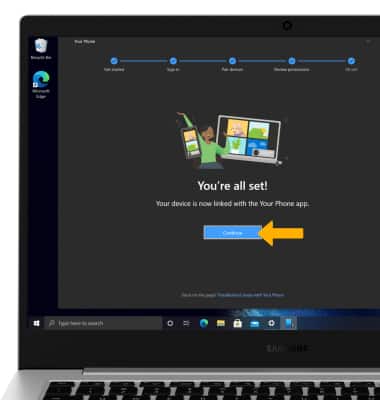
10. Haz clic en Get started.
Importante: Para obtener más información sobre cómo configurar Link to Windows, haz clic aquí. Para anclar tu teléfono en la barra de tareas, haz clic en la casilla Pin app to taskbar.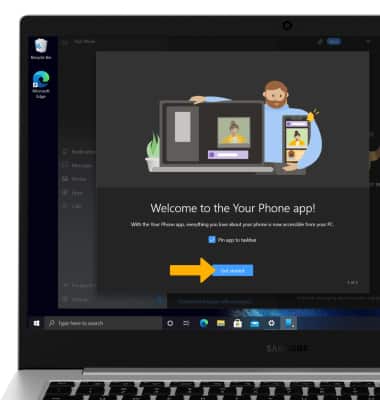
Acceso a la configuraciones de Link to Windows
1. En la pantalla Link to Windows, haz clic en  Settings.
2. Haz clic en las configuraciones que desees, luego haz las modificaciones a tu gusto.
Importante: Para obtener más información sobre cómo configurar Link to Windows, haz clic aquí.