Monitor
Monitor
Cambia el brillo, el tiempo de esperas y la orientación de la pantalla.
INSTRUCCIONES E INFORMACIÓN

Ver Tutorial de optimización de la duración de la batería para obtén consejos sobre el ahorro de batería. Ver Tutorial de accesibilidad para obtén más información sobre las funciones relacionadas con la accesibilidad.
En este tutorial, aprenderá a:
• Acceda a las opciones de visualización a través de Configuración rápida
• Acceda a las opciones de visualización a través de la configuración
• Editar la visualización de la pantalla de inicio
Acceda a las opciones de visualización a través de Configuración rápida
Haga clic en el Panel de configuración rápida para acceder a la Configuración rápida expandida, luego haz clic en el deseado display option.
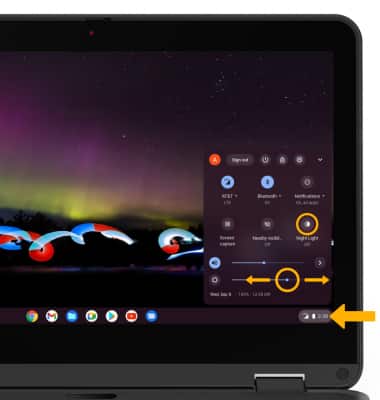
• NIGHT LUZ: Haga clic en Luz nocturna. Luz nocturna usará menos luz azul para para facilitar la visualización de la pantalla o la lectura con poca luz.
• SCREEN BRIGHTNESS: Seleccione y arrastre el icono Control deslizante de brillo en la parte inferior del menú Configuración rápida hasta el nivel de brillo deseado.
• SCREEN BRIGHTNESS: Seleccione y arrastre el icono Control deslizante de brillo en la parte inferior del menú Configuración rápida hasta el nivel de brillo deseado.
Acceder a las opciones de visualización a través de Configuración
1. Haga clic en el Panel de configuración rápida, luego haga clic en el icono  Icono de configuración.
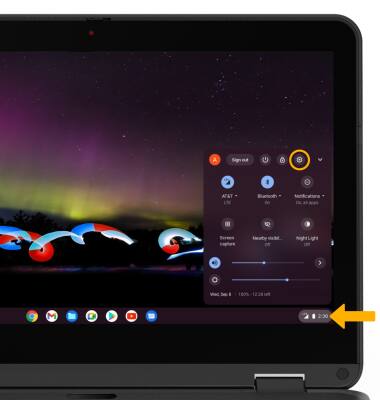
2. Haga clic en el botón Pestaña Dispositivoy, a continuación, haz clic en Pantallas.
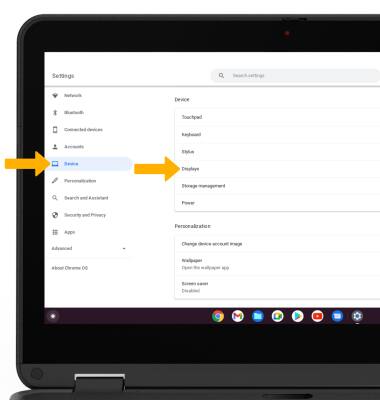
3. Ajustar Configuración de pantalla según se desee.
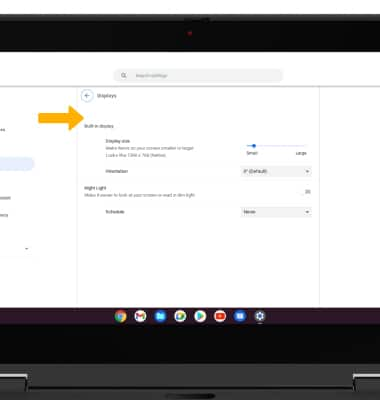
Icono de configuración.2. Haga clic en el botón Pestaña Dispositivoy, a continuación, haz clic en Pantallas.
3. Ajustar Configuración de pantalla según se desee.
Editar la visualización de la pantalla de inicio
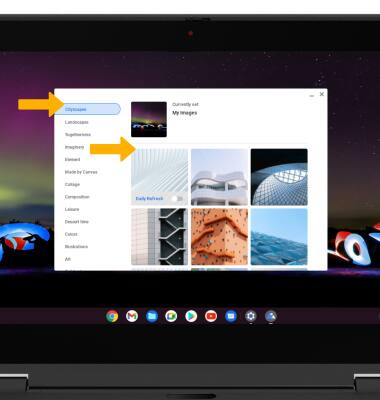
1. En la pantalla Configuración, haz clic en el botón Pestaña Personalización y luego haz clic en Papel pintado.
Nota: Alternativamente, desde la pantalla de inicio, clic derecho en cualquier parte de la pantalla y luego haz clic en Establecer fondo de pantalla.
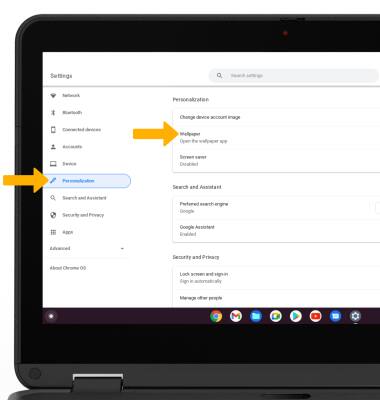
2. Navegue y haz clic en el fondo de pantalla.
Nota: Alternativamente, desde la pantalla de inicio, clic derecho en cualquier parte de la pantalla y luego haz clic en Establecer fondo de pantalla.
2. Navegue y haz clic en el fondo de pantalla.